
Перемещение между складами
Главный экран → Документы → + → Перемещение
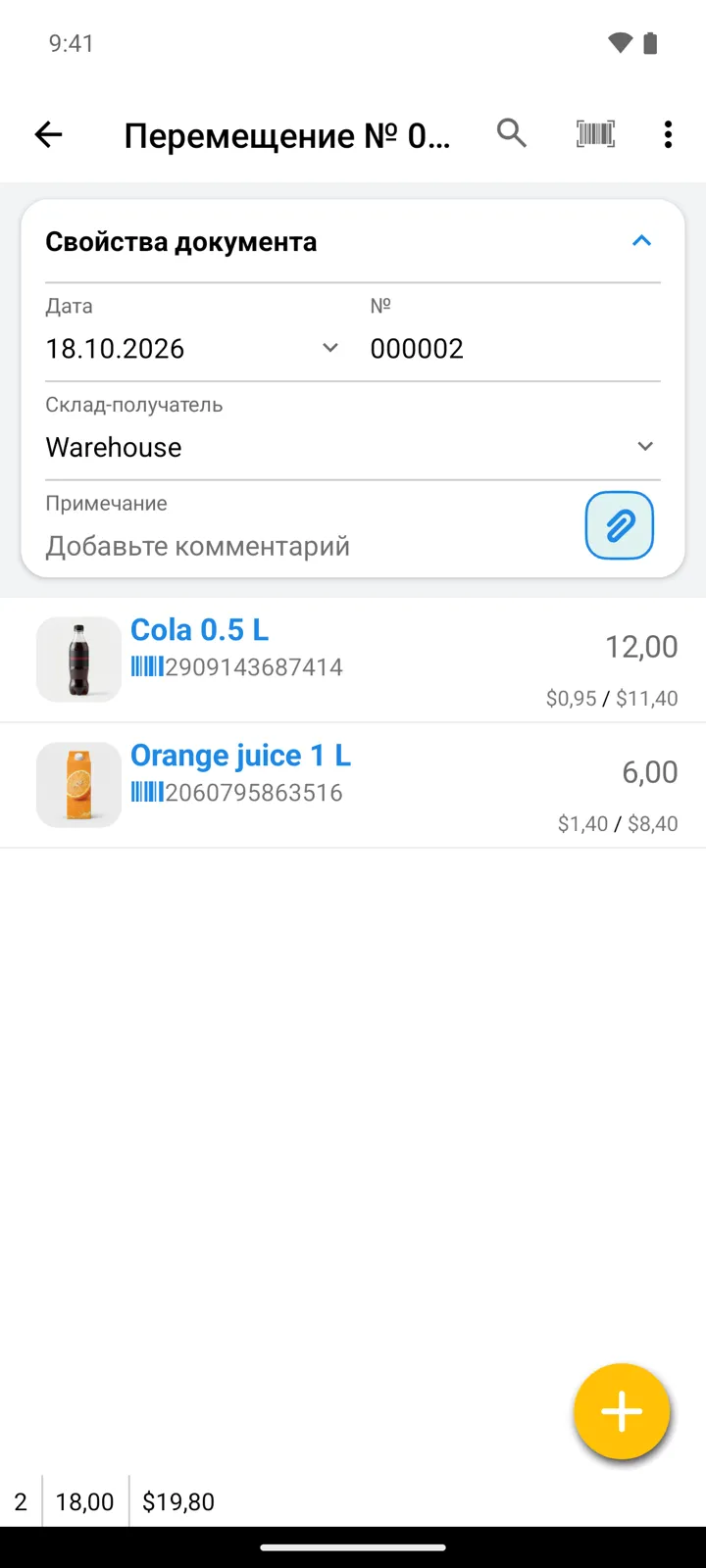
У вас несколько точек — например, склад Warehouse снабжает Shop 2? Документ Перемещение (Со склада на склад) за один шаг забирает товар с одного склада и добавляет на другой, так что ничего не зависает «в пути» и не учитывается дважды.
-
Откройте Документы, нажмите + и выберите Перемещение. (Перемещаете часто? Поставьте на главный экран карточку Новое перемещение — это делается на экране Настройка главного экрана, — и начинайте перемещение одним нажатием.)
-
Товар списывается со склада, с которым вы сейчас работаете (его выбирают через Текущий склад); приложение попросит выбрать Склад-получатель. В режиме Все Склады оно спросит и склад-отправитель.
-
Добавьте перемещаемые товары: нажмите большую жёлтую кнопку +, чтобы открыть список товаров, найдите каждый товар (поиском или нажав значок штрих-кода в поле поиска, чтобы отсканировать его) и введите количество для перемещения.
-
Сохраните. Остатки на складе-отправителе уменьшатся, на складе-получателе — увеличатся.
Перемещение одного товара
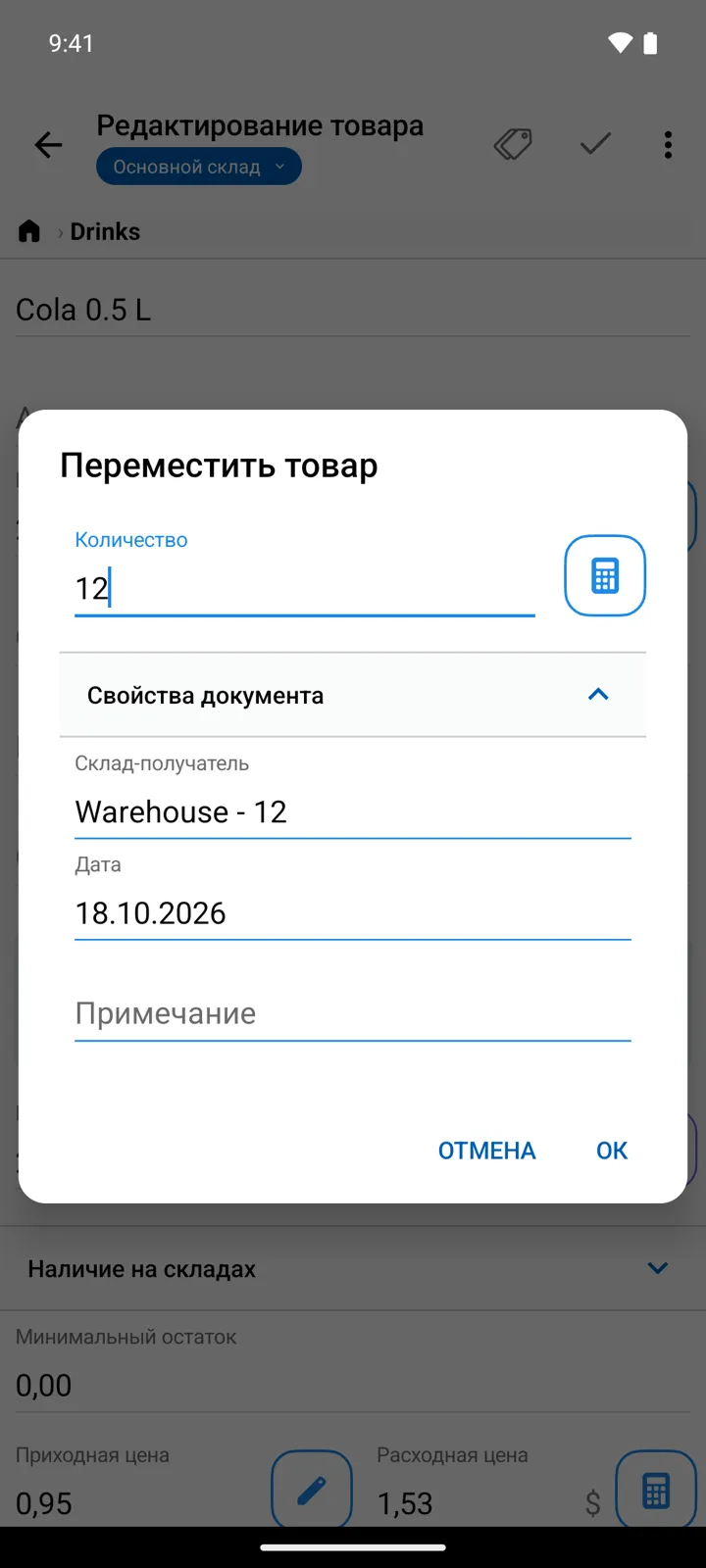
Заголовок раздела «Перемещение одного товара»Чтобы разово переместить товар, откройте его на экране Товары и нажмите кнопку перемещения: окно Переместить товар спросит склад-получатель и количество и само оформит документ перемещения.
Полезно знать
Заголовок раздела «Полезно знать»- Для перемещений нужно хотя бы два склада — управлять ими можно на экране Склады.
- По умолчанию перемещение не может увести остаток склада-отправителя в минус — та же защита, что и при продажах (её снимает переключатель Разрешить отрицательный остаток в разделе Настройки → Поля товаров, у поля Количество).
- В документах перемещения нет поля поставщика или покупателя — это внутреннее движение товара.
- Online: чтобы перемещать товар между складами, пользователю нужен доступ к обоим — доступ к складам отмечается в карточке каждого пользователя, а что он может делать на этих складах, определяет его профиль.
Остались вопросы? Напишите нам