
Оформление закупок
Главный экран → Документы → + → Приход
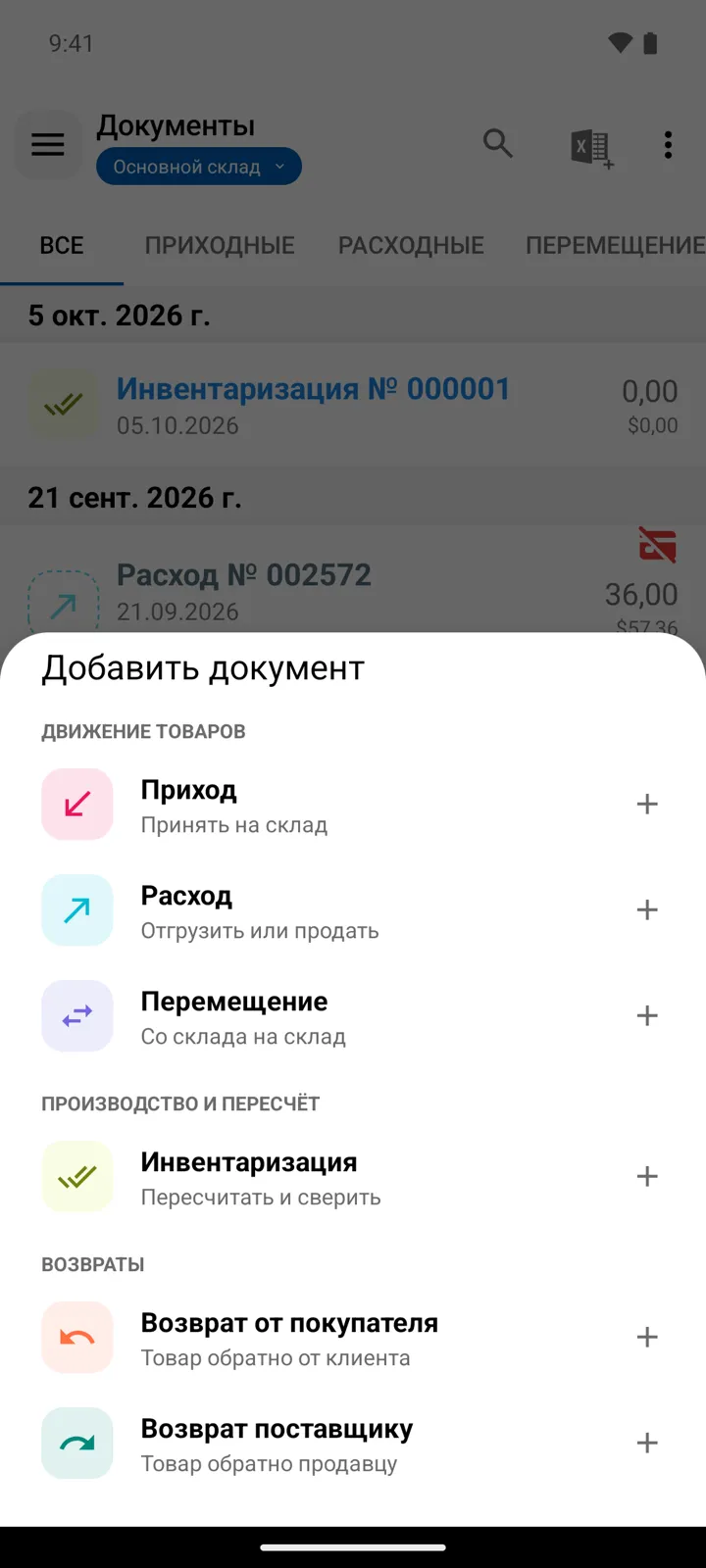
Когда приходит товар — от поставщика или как начальный остаток, — оформите документ Приход (Принять на склад). После сохранения остатки всех товаров в нём увеличатся.
-
Откройте Документы, нажмите + и выберите Приход. Карточка Новый приход на главном экране делает то же самое в одно касание.
-
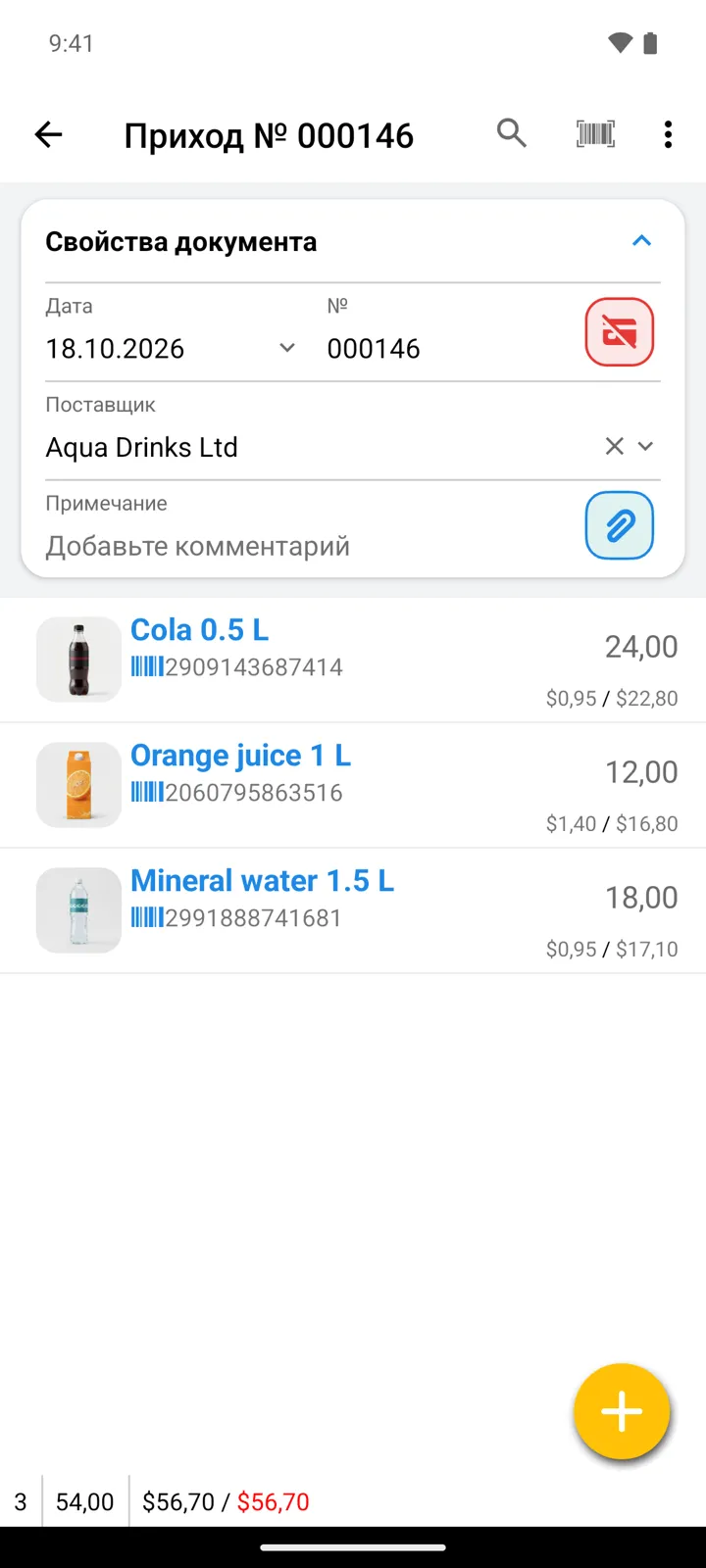
Номер (№) и Дата документа проставляются автоматически. Если вы хотите вести учёт оплат и долгов перед поставщиками, выберите поставщика в поле Поставщик в шапке документа.
-
Добавьте товары: нажмите большую жёлтую кнопку + — откроется список ваших товаров. Найдите товар (введите текст в поле поиска или нажмите значок штрих-кода рядом с ним, чтобы отсканировать), нажмите на товар, введите полученное количество и подтвердите кнопкой ОК. Повторите для каждого товара в поставке.
-
Проверьте в каждой строке поле Приходная цена — это стоимость единицы товара в этой поставке; по ней считается прибыль в разделе Отчёты.
-
Сохраните документ. Остатки сразу увеличатся.
Приход одного товара
Заголовок раздела «Приход одного товара»Чтобы быстро пополнить остаток одного товара, можно вообще обойтись без редактора документов: откройте товар в разделе Товары и нажмите в его карточке кнопку +. Окно Принять товар запросит количество, цену и — по желанию — поставщика, а документ прихода приложение оформит само.
Полезно знать
Заголовок раздела «Полезно знать»- Кнопка Пакетное сканирование на экране документа — самый быстрый способ принять большую поставку: сканируйте товары один за другим без остановки, а после каждого сканирования приложение либо прибавит 1, либо спросит количество. Что именно — решаете вы: это настраивается в разделе Настройки → Сканирование штрих-кодов (см. Как сканировать штрих-коды).
- Нет штрих-кодов? В списке товаров можно отметить сразу несколько товаров и добавить их все в документ одной кнопкой под списком.
- Если у вас несколько складов, документ относится к складу, в котором вы сейчас работаете (Текущий склад); в режиме - Все Склады - приложение спросит, на какой склад принять товар.
- Если указан Поставщик, документ участвует в учёте оплат и долгов — см. Платежи и долги.
- Если позже удалить документ прихода, приложение отменит изменение остатков, которое он внёс.
Остались вопросы? Напишите нам