
Приглашение пользователей
Главный экран → Настройки → Пользователи
Учёт товаров — работа командная: кто-то принимает товар, кто-то продаёт, кто-то пересчитывает. В StoDo Online люди, с которыми вы работаете, — это пользователи вашей базы данных: у каждого свой вход, свой профиль прав и своя часть ваших складов.
-
Откройте Настройки → Пользователи и нажмите +.
-
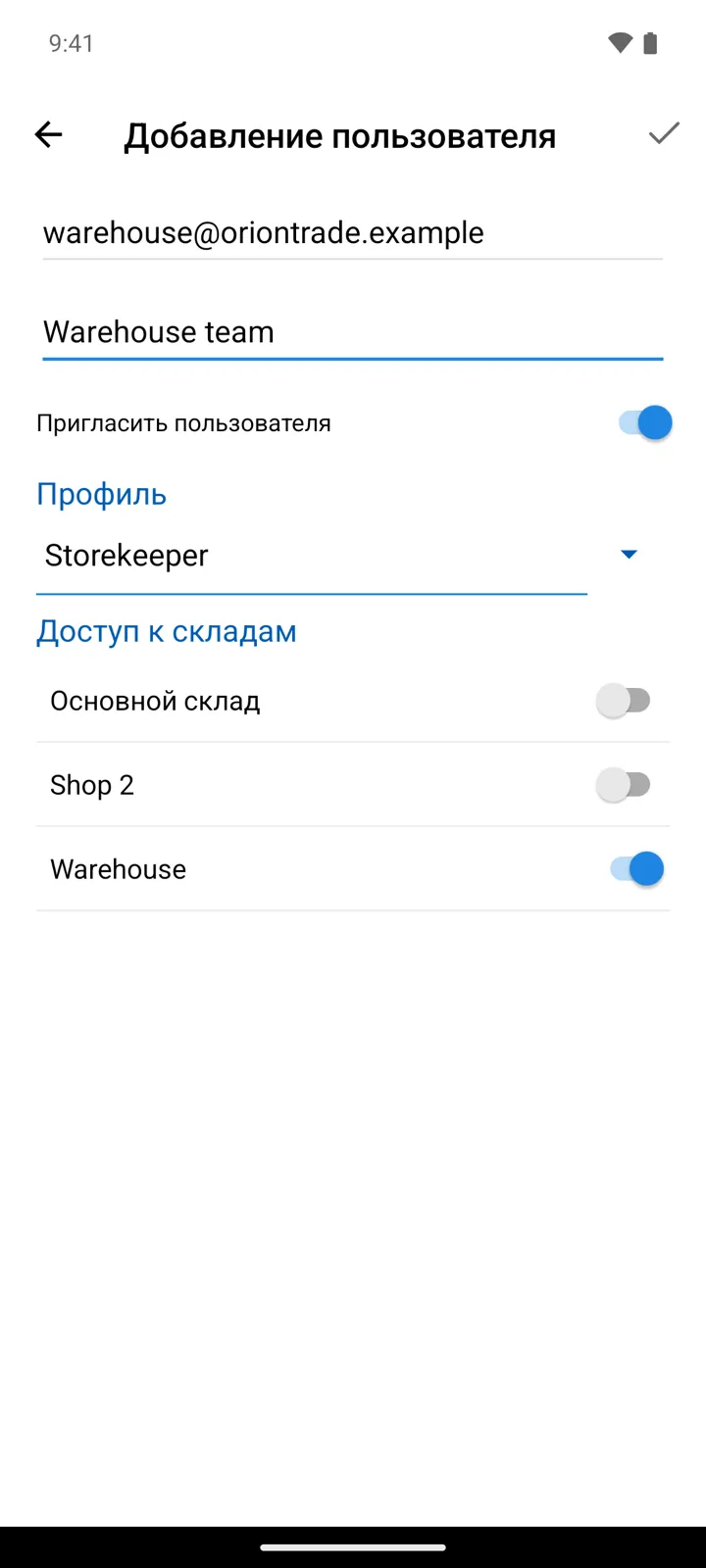
Заполните карточку пользователя: E-mail - учетная запись Google — точный адрес Google, под которым человек будет входить в приложение, — и Имя пользователя. Оставьте переключатель Пригласить пользователя включённым, и приложение отправит ему письмо: “Я предоставил вам доступ к базе товаров. Загрузите приложение по ссылке, чтобы начать с ней работу…”.
-
Решите, что пользователю можно делать. Выберите Профиль — набор прав, с которыми он будет работать, — и отметьте склады в разделе Доступ к складам: пользователь видит только те склады, которые вы ему открыли.
-
От пользователя требуется немного: установить StoDo Online и войти под той же учётной записью Google. Ваша база появится у него в списке баз данных — он переключится на неё и сможет работать с вашими данными в пределах, которые вы задали.
Полезно знать
Заголовок раздела «Полезно знать»- Места для пользователей входят в ваш тарифный план подписки: в каждый план включено определённое число пользователей. Стоит превысить лимит хотя бы на одного — и приложение предупредит: “Превышено максимальное количество пользователей. Для добавления новых пользователей необходимо оформить подписку. Продолжить?” — и сразу откроет экран подписки.
- Приглашённые пользователи ничего не платят: их места входят в подписку владельца.
- Адрес должен в точности совпадать с учётной записью Google пользователя: письмо с приглашением — просто знак вежливости, а доступ даёт именно карточка пользователя. Переключатель Пригласить пользователя есть только при добавлении пользователя: в уже созданной карточке его нет, поэтому повторно отправить приглашение нельзя.
- Если пользователь входит и видит “Отсутствует доступ к складам…”, значит, вы добавили его, но не отметили ни одного склада — откройте его карточку и отметьте склады в разделе Доступ к складам.
- Удаление пользователя (“Удалить пользователя?”) лишает его доступа, но не удаляет ваши данные — всё, что он ввёл, остаётся в базе.
Остались вопросы? Напишите нам