
Документы
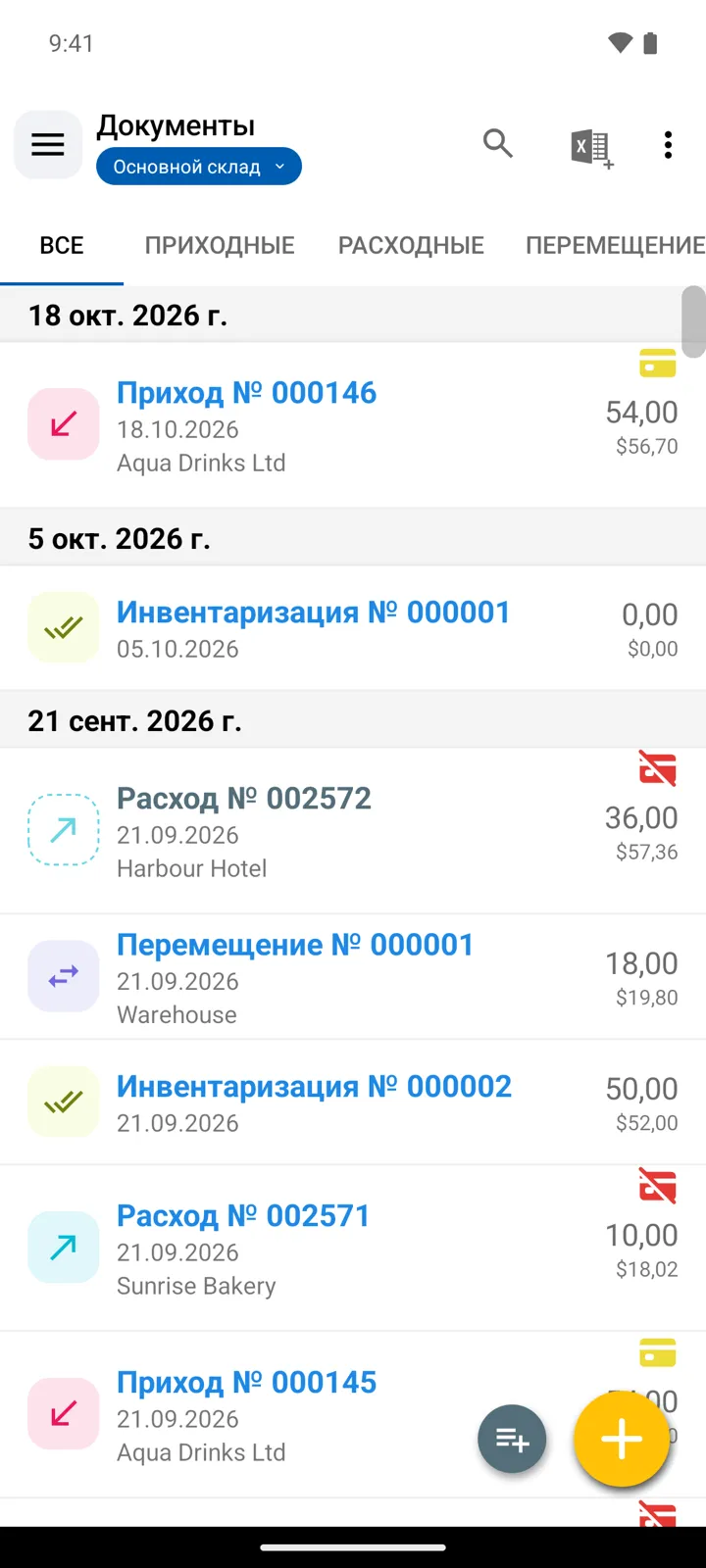
Каждое изменение остатков — это документ: запись с датой, в которой перечислены товары и их количество. Экран Документы — журнал всех таких записей.
Типы документов
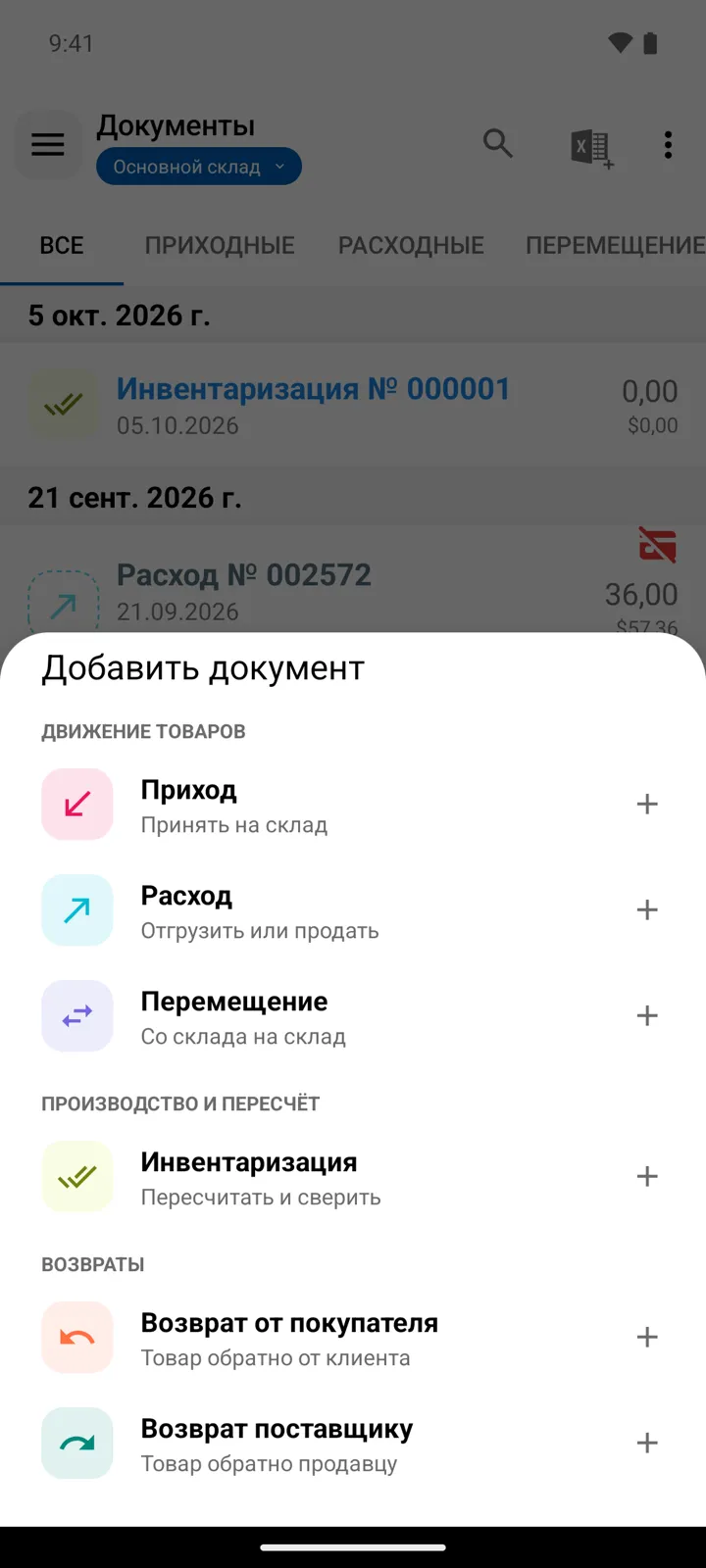
Заголовок раздела «Типы документов»Кнопка + открывает панель Добавить документ; в таблице типы сгруппированы так же, как на панели:
| Тип | Подсказка в приложении | Влияние на остаток |
|---|---|---|
| Движение товаров | ||
| Приход | Принять на склад | Увеличивает — инструкция |
| Расход | Отгрузить или продать | Уменьшает — инструкция |
| Перемещение | Со склада на склад | Списывает со склада-отправителя и зачисляет на склад-получатель — инструкция |
| Производство и пересчёт | ||
| Инвентаризация | Пересчитать и сверить | Заменяет учётные остатки — инструкция |
| Возвраты | ||
| Возврат от покупателя | Товар обратно от клиента | Увеличивает — инструкция |
| Возврат поставщику | Товар обратно продавцу | Уменьшает — инструкция |
Заказы (черновики)
Заголовок раздела «Заказы (черновики)»Заказ создаётся не с этой панели — для него есть вторая кнопка на экране «Документы»: Добавить Заказ. Она открывает ту же форму, но остатки не меняет: используйте её для заказа, коммерческого предложения или предварительного расчёта. Фильтр Заказы показывает или скрывает черновики в журнале, а кнопка черновика внутри заказа превращает его в настоящий документ — с этого момента остатки обновляются. Инструкция.
Из чего состоит документ
Заголовок раздела «Из чего состоит документ»Сворачиваемая панель Свойства документа содержит поля Дата, №, Примечание (с прикреплёнными файлами) и поле контрагента, которое зависит от типа: Поставщик — в приходе (и в возврате поставщику), Покупатель — в расходе (и в возврате от покупателя; в расходе рядом с покупателем есть ещё Скидка(%)); в перемещении вместо него поле Склад-получатель, а в инвентаризации нет ни того, ни другого. Документ относится к складу, в котором вы работаете (Текущий склад); в режиме - Все Склады - склад выбирается при создании документа. Строки: товар, количество, цена (Приходная цена в приходе, Расходная цена в расходе). Если указан поставщик или покупатель, у документа есть также Платежи и статус Оплачен / Не оплачен — инструкция.
-
Вкладки вверху фильтруют журнал по типу документа — ВСЕ, ПРИХОДНЫЕ, РАСХОДНЫЕ, ПЕРЕМЕЩЕНИЕ (когда у вас есть второй склад), ИНВЕНТАРИЗАЦИЯ. У вкладок ПРИХОДНЫЕ и РАСХОДНЫЕ есть подвкладка ВОЗВРАТЫ — с возвратами поставщику и от покупателей.
-
Документы выделены цветом по типу; цвета настраиваются в разделе Настройки → Внешний вид → Настройка цвета документов.
-
Верхняя панель фильтрует и сортирует журнал (по типу, дате, контрагенту).
-
Выделите несколько документов, чтобы выгрузить их в Excel, сохранить в PDF или удалить (Удалить).
-
Удаление документа отменяет его влияние на остатки — количество товара меняется в обратную сторону ровно на столько, сколько документ добавил или списал (для инвентаризации — на поправку, которую внёс пересчёт). Если после такой отмены остаток какого-то товара уйдёт ниже нуля, приложение не даст удалить документ, если не включён параметр Разрешить отрицательный остаток.
Печать и экспорт
Заголовок раздела «Печать и экспорт»Документ печатается в PDF по настраиваемым шаблонам — Печать счёта или чека, — а документы можно выгрузить в Excel.
Остались вопросы? Напишите нам