
Разные товары на разных складах
Главный экран → Товары → проведите по группе влево → карандаш (Редактирование группы)
На ваших складах разный товар? Допустим, склад Shop 2 торгует только напитками, а склады Основной склад и Warehouse хранят ещё и инструменты. Сделайте группу Tools & Utilities видимой только на тех складах, где она нужна: на складе Shop 2 группа и всё, что в ней, пропадут из списка товаров, и тот, кто там работает, будет выбирать только из ассортимента своей точки.
-
Откройте Товары на верхнем уровне каталога — склады задаются только для групп верхнего уровня. Проведите по строке группы влево и нажмите карандаш — откроется экран Редактирование группы. (Можно и нажать на строку и удерживать → Редактировать группу; в виде карточек это единственный способ. Новая группа? Нажмите кнопку с папкой слева от +, пока вы на верхнем уровне.)
-
В разделе Показывать на складах: выключите - Все Склады -. Появится переключатель для каждого вашего склада.
-
Включите склады, на которых группа должна быть видна, — здесь Основной склад и Warehouse, — а Shop 2 оставьте выключенным.
-
Сохраните.
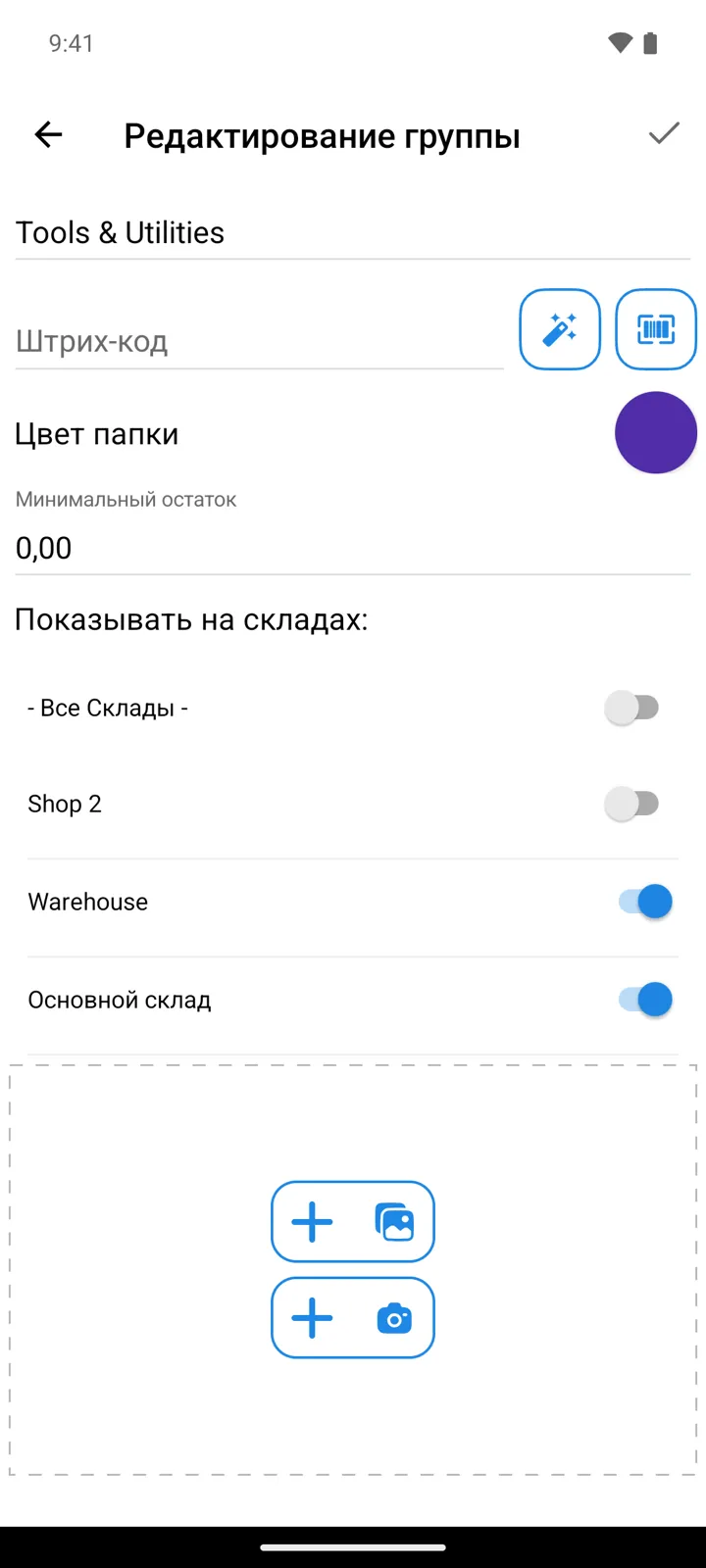
Переключитесь на Shop 2 через Текущий склад — и группы Tools & Utilities в его списке товаров больше нет.
Что меняется на складе, который не видит группу
Заголовок раздела «Что меняется на складе, который не видит группу»| Где | На этом складе |
|---|---|
| Список Товары и поиск по нему | Группа, её подгруппы и их товары скрыты |
| Добавление товаров в документ | Скрыты в списке товаров, из которого вы выбираете. Решает склад документа, а у перемещения — склад, с которого уходит товар |
| Инвентаризация → Просмотр отсутствующих товаров | Не попадают в список |
| Переместить в группу | Группа не предлагается — но кнопка вверху окна выбора покажет и скрытые группы |
| Сканирование штрих-кода в документе | Товар всё равно находится — при сканировании группы не учитываются |
| Остатки и отчёты | Не меняются: скрытие только фильтрует списки, а товар остаётся на складе |
| Режим - Все Склады - | Видно всё |
Полезно знать
Заголовок раздела «Полезно знать»- Подгруппы следуют за своей группой верхнего уровня. Раздел Показывать на складах: есть только у группы на верхнем уровне каталога; её подгруппы и товары показываются или скрываются вместе с ней. Товары, не входящие ни в одну группу, видны на всех складах.
- Хотя бы один склад. Если - Все Склады - выключено, хотя бы один склад должен остаться включённым — иначе приложение скажет: “Необходимо выбрать хотя бы один склад на котором будет видна группа!”
- Переключатели складов сохраняются сразу, в момент переключения: если выйти из редактора без сохранения, они не отменятся.
- Новый склад видит только общие группы. Склад, добавленный позже, показывает группы с настройкой - Все Склады -; откройте каждую ограниченную группу и включите в ней новый склад.
- Перенос группы меняет правило. Если перенести группу внутрь другой, она будет видна на тех же складах, что и та; если вынести её на верхний уровень, она станет видна на всех складах — при необходимости задайте её склады заново.
- Настройка есть и в StoDo Simple, и в StoDo Online, бесплатно. Для работы с более чем двумя складами нужен Премиум — см. Бесплатная версия и Премиум; складами управляют на экране Склады.
- Online: настройка общая — на одном складе все пользователи видят одни и те же группы. На каких складах работает пользователь, задаётся в разделе Доступ к складам его карточки (см. Приглашение пользователей); чтобы менять склады группы, нужно право Доступ к товарам → Редактирование в его профиле.
Остались вопросы? Напишите нам