
Печать счёта или чека
Главный экран → Документы → (откройте продажу) → → Печать
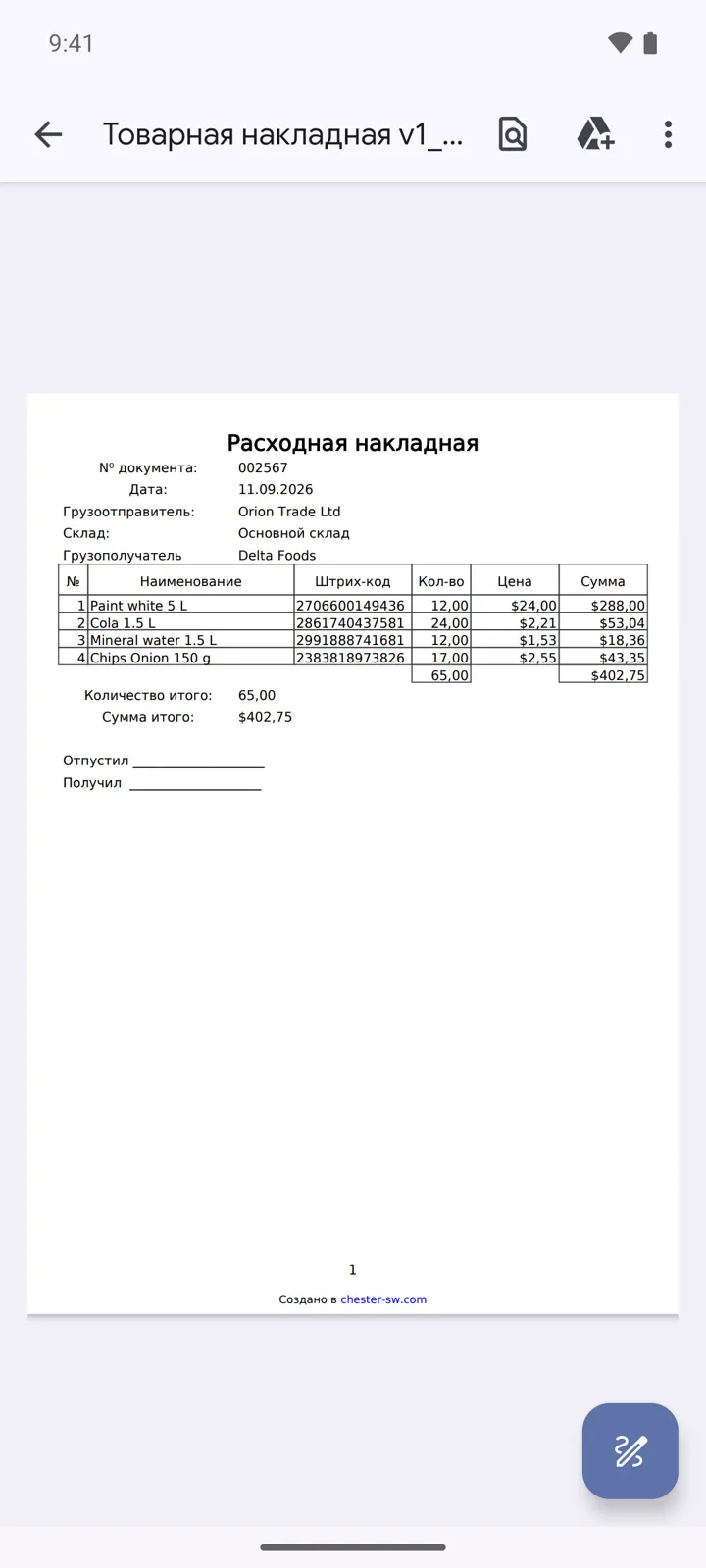
Продажу, оформленную в телефоне, часто нужно перенести на бумагу или в PDF: счёт для покупателя, чек на кассовой ленте, накладную для водителя. Любой документ печатается одинаково — через печатную форму, которая раскладывает ваши данные по странице.
-
Откройте документ и выберите Печать в меню (приложение сначала сохранит документ). В окне Выберите шаблон печати перечислены ваши печатные формы для этого вида документа.
-
Форм пока нет? Нажмите Настройка шаблонов — если ни одна форма не установлена, экран Печатные формы сразу откроется на вкладке Скачать. Выберите готовую форму — для продаж это Товарная накладная v1 или английские Sample Invoice v1 и Sales receipt for POS printer, — и она появится на вкладке Мои Формы: её можно сразу использовать и редактировать.
-
Вернитесь в окно выбора и нажмите на форму. Приложение создаст PDF и спросит, что с ним сделать, — Выберите действие: Открыть файл, Печать через системное окно печати Android (любой принтер, настроенный на телефоне, или Сохранить как PDF), Отправить по почте или в мессенджере либо Сохранить файл.
Полезно знать
Заголовок раздела «Полезно знать»- Один раз заполните раздел Настройки → Мои реквизиты — название, адрес, банковские реквизиты, логотип, — и шаблоны счетов будут брать оттуда блок с данными вашей компании. Данные покупателя берутся из его карточки.
- Печатные формы привязаны к виду документа: счёт на продажу не появится в документе прихода — на вкладке Скачать формы предлагаются для каждого вида, например Purchase order template для прихода.
- Шаблоны чеков для кассовых принтеров с рулонной лентой печатают узкую полосу — для кассы выбирайте Sales receipt for POS printer, а не счёт формата A4.
- Любую форму можно редактировать — шапку, столбцы таблицы, подвал, даже логотип и дополнительные поля, — см. Печатные формы.
- Такой же пункт → Печать есть и в списке товаров — для этикеток со штрих-кодом и ценников.
Остались вопросы? Напишите нам