
Быстрый старт
Инструкция написана для StoDo Online. В StoDo Simple всё так же, кроме шага 1, — входить в аккаунт там не нужно.
-
Установите приложение и войдите. Установите StoDo Online и войдите через свой аккаунт Google. Ваша база данных создаётся в облаке и будет доступна на любом устройстве, где вы войдёте в этот аккаунт.
-
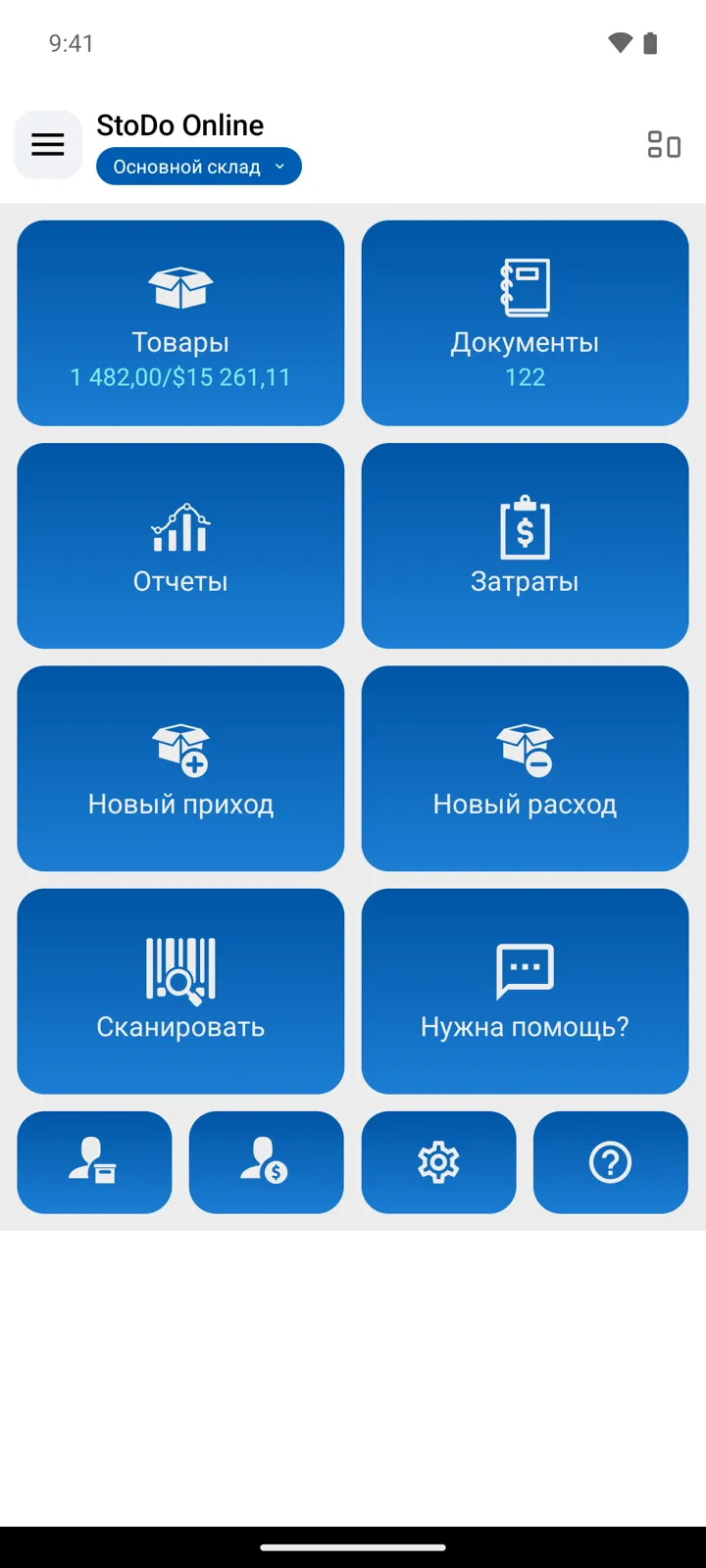
Добавьте первые товары. На главном экране нажмите Товары, затем кнопку +. Заполните поле Наименование (например, Cola 0.5 L) и, если у товара есть штрих-код, сам штрих-код (введите его вручную или отсканируйте). С Премиумом включите Использовать цены в Настройках цен — тогда в форме появится и поле Расходная цена. Сохраните. Повторите для нескольких товаров; разложить их по группам можно позже. Все поля описаны в статье Добавление товаров в каталог.
-
Примите товар на склад. Вернитесь на главный экран, нажмите Документы, затем + и выберите Приход (Принять на склад). Нажмите большую жёлтую кнопку +, чтобы открыть список товаров, найдите нужные товары и нажмите на них (значок штрих-кода в поле поиска включает сканирование), введите полученное количество и сохраните. Теперь остатки видны на экране Товары. Подробнее: Оформление закупок.
-
Оформите первую продажу. В разделе Документы нажмите + и выберите Расход (Отгрузить или продать). Добавьте проданные товары так же — жёлтой кнопкой + — и сохраните: остаток уменьшится, а продажа запишется по вашим расходным ценам. Подробнее: Оформление продаж.
-
Посмотрите на результат. На экране Товары видно текущее количество каждого товара. В разделе Отчёты — движение товаров, продажи и прибыль.
Полезно знать
Заголовок раздела «Полезно знать»- Остатки всегда складываются из документов: поступление оформляется документом Приход, исправление — документом Инвентаризация. Поэтому отчётам можно доверять.
- Работаете в команде? Пригласите коллег и настройте, что каждый из них может видеть и делать.
- Раньше вели учёт в таблице? Каталог можно загрузить из Excel, а не вводить вручную.
Остались вопросы? Напишите нам