
Заказы
Главный экран → Документы → кнопка заказа рядом с +
Иногда бумаги появляются раньше, чем товар трогается с места: покупатель просит коммерческое предложение, закупка ждёт подтверждения поставщика, поставка назначена на следующую неделю. Заказ — именно для таких случаев: документ, заполненный полностью, но ещё не проведённый. Остатки не меняются, пока вы его не проведёте, — как говорит само приложение: “Создайте заказ, коммерческое предложение или черновик. Это не изменит количество на складе”.
-
Откройте Документы и нажмите кнопку заказа — круглую кнопку рядом с +, с тремя линиями и плюсом. На вкладке ВСЕ откроется окно Добавить Заказ с выбором вида заказа; заказы бывают трёх видов: Приход, Расход и Перемещение (для инвентаризации и возвратов заказов нет). На вкладке конкретного вида сразу откроется заказ этого вида.
-
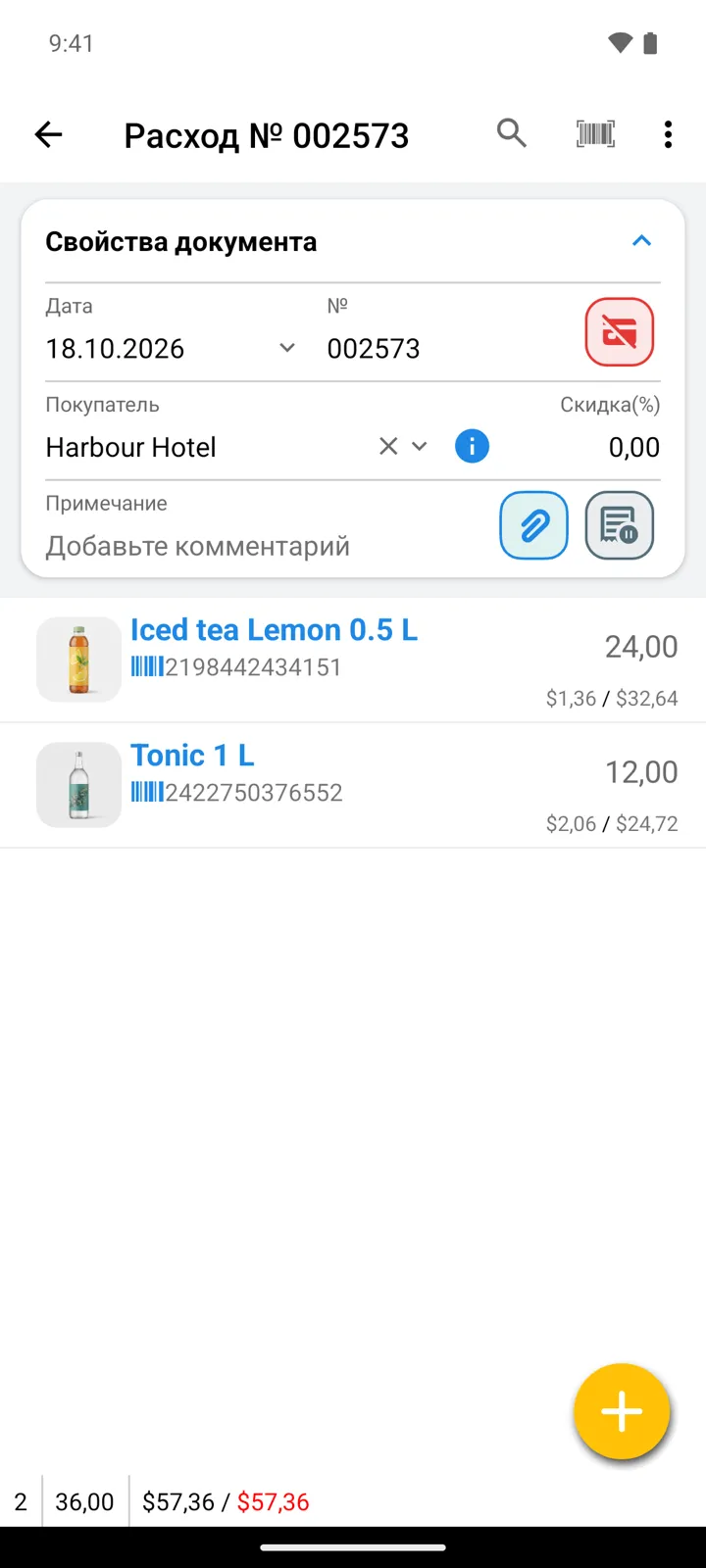
Заполните его, как обычную продажу или закупку: редактор тот же — со строками, ценами и полем Покупатель / Поставщик. Сохранение ничего не меняет в остатках, и заказ не попадает в отчёты.
-
Заказы легко узнать в списке: значок их вида нарисован пунктирным контуром, а номер окрашен в цвет заказов. Чтобы увидеть только заказы, откройте фильтр списка — в разделе Тип выберите Заказы (Документы — всё остальное).
-
Когда сделка подтверждена, откройте заказ и нажмите кнопку статуса заказа — контурный значок документа рядом со скрепкой вложений. Заказ станет обычным, проведённым документом — “Количество на складе изменено” — и остатки изменятся именно в этот момент.
Полезно знать
Заголовок раздела «Полезно знать»- При проведении действуют обычные правила для остатков: если в заказе на расход больше товара, чем есть в наличии, приложение отменит проведение — “Возможен отрицательный остаток товара”, — если только в настройках не включён параметр Разрешить отрицательный остаток.
- Проведение можно отменить: кнопка статуса остаётся у проведённого документа, и повторное нажатие снова превращает его в заказ, откатывая изменение остатков.
- Эта кнопка есть только у документов, которые были созданы как заказы, — обычный документ, созданный через +, превратить в заказ нельзя.
- У заказа такая же кнопка статуса оплаты, как у обычного документа, — красная кнопка Не оплачен рядом с номером. Предоплаченный заказ можно сразу отметить как Оплачен, а вот подробный список Платежи в меню станет доступен только после проведения заказа.
- При экспорте списка документов в Excel добавляется столбец статуса — Заказ или Документы, — так что непроведённые заказы легко отфильтровать в таблице.
Остались вопросы? Напишите нам