
Облачные резервные копии
Главный экран → Настройки → Базы данных → (ваша база данных) → Создать резервную копию
Синхронизация доносит до каждого устройства все изменения — в том числе ошибочные. Облачная резервная копия — это снимок вашей базы данных на сервере: из него можно восстановить данные после неудачного импорта или слишком усердной чистки, а ещё он ускоряет подключение каждого нового устройства и пользователя.
-
Перед любым рискованным действием сделайте снимок: на экране базы данных нажмите Создать резервную копию — “Создание резервной копии успешно завершено!” — и в разделе появится строка Последнее сохранение выполнялось с датой.
-
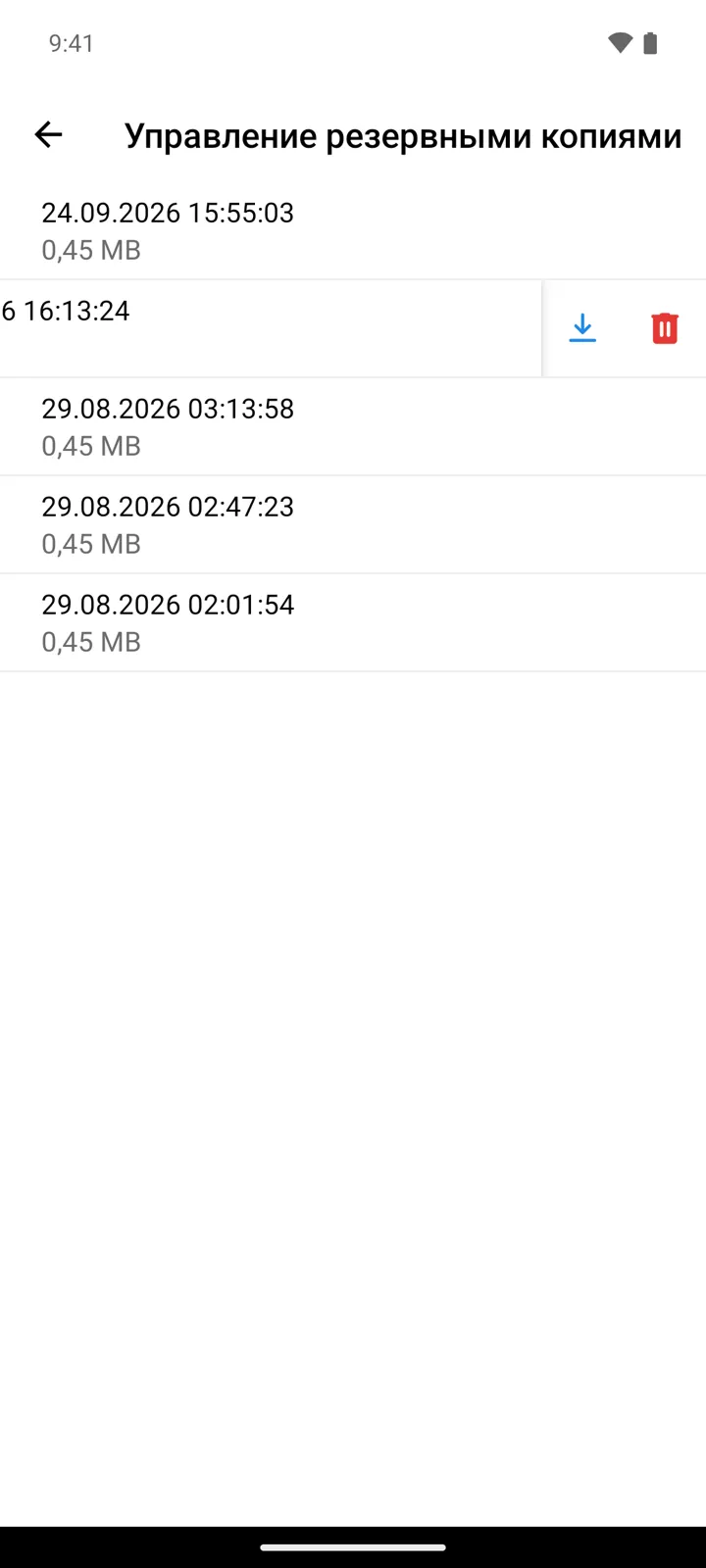
Кнопка Управление резервными копиями на том же экране открывает список снимков — у каждого указаны дата и размер.
-
Чтобы вернуть базу данных к состоянию снимка, нажмите на него. Предупреждение красное не зря — “Текущая база данных будет удалена. Выполнить восстановление?”: восстановление заменяет содержимое базы снимком для всех, кто в ней работает, и всё, что было добавлено после снимка, пропадает.
-
Чтобы сохранить копию вне облака, сдвиньте строку в сторону: кнопка скачивания сохранит снимок в файл на устройстве — позже его можно вернуть через Восстановление из файла. Красная кнопка удаления рядом с ней (“Удалить резервную копию?”) убирает снимок, который больше не нужен.
Полезно знать
Заголовок раздела «Полезно знать»- Резервные копии — инструмент владельца: приглашённые пользователи этих кнопок не видят.
- Копии создаются вручную: в отличие от автоматического резервного копирования по расписанию в StoDo Simple, Online сохраняет копию, только когда вы нажимаете Создать резервную копию. Возьмите за правило делать это перед импортом и чисткой данных.
- Свежая копия ещё и ускоряет подключение: по словам приложения, она “позволяет быстрее синхронизироваться новым устройствам или новым пользователям, подключаемым к базе”.
- Резервная копия предназначена для приложения, а не для чтения: чтобы получить данные в виде таблицы, воспользуйтесь экспортом в Excel.
Остались вопросы? Напишите нам