
Навигация по приложению
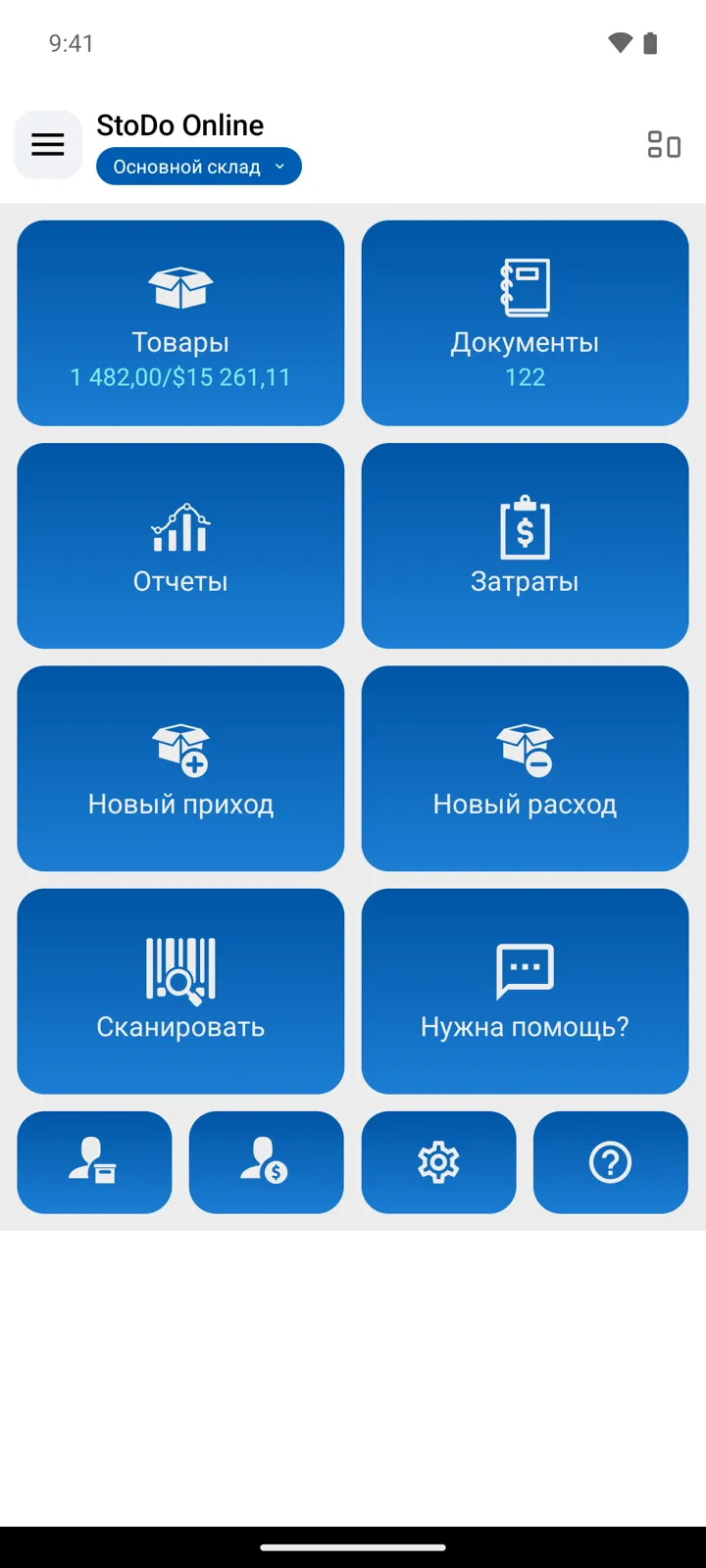
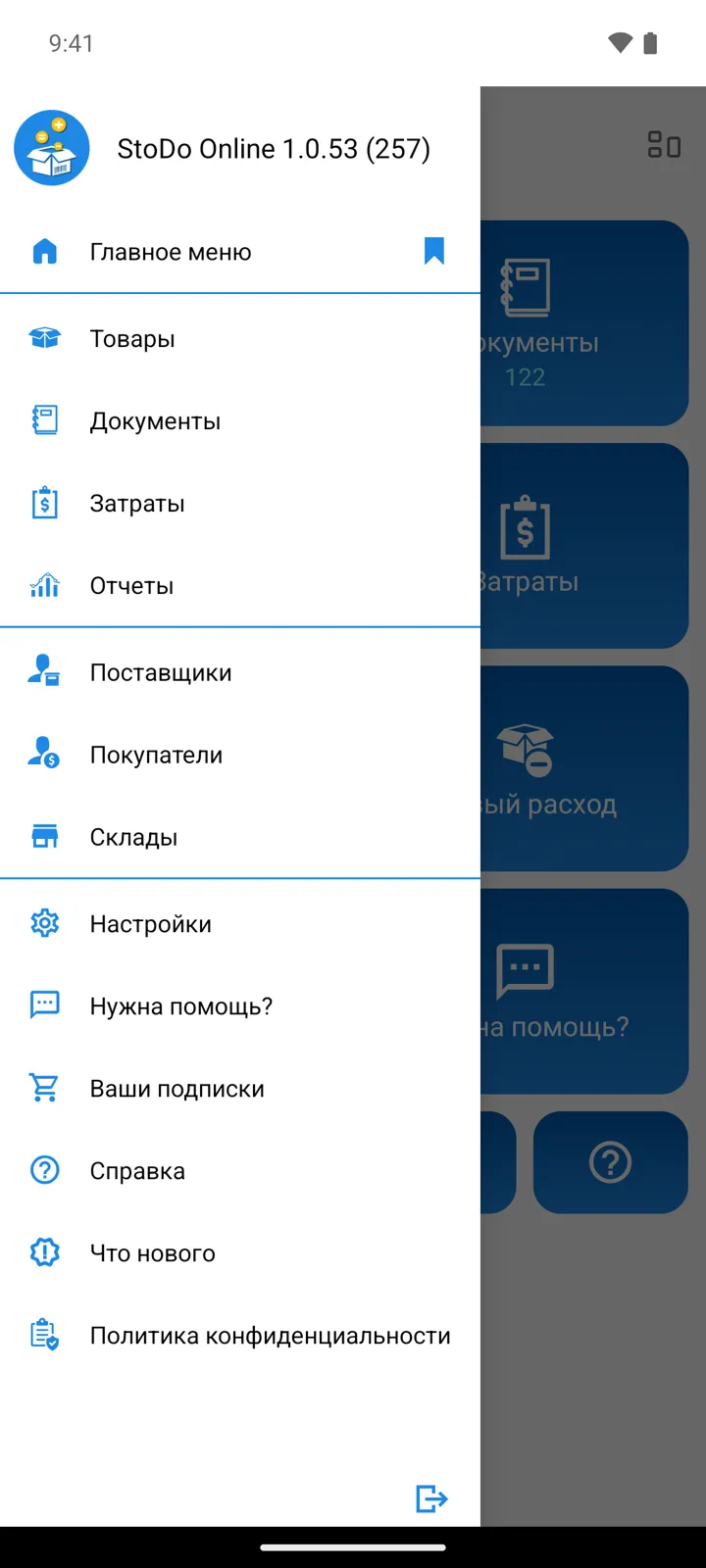
Главный экран — это сетка карточек, по одной на каждый раздел приложения. Под заголовком приложения находится цветная плашка с названием склада, в котором вы работаете, — нажмите на неё, чтобы переключиться на другой склад. Те же экраны есть и в боковом меню (☰); там же пункты Справка, Нужна помощь? и список изменений.
Карточки
Заголовок раздела «Карточки»Повседневная работа идёт в четырёх разделах:
- Товары — каталог товаров с текущими остатками.
- Документы — всё движение товаров: Приход, Расход, Перемещение, Инвентаризация, заказы и возвраты.
- Отчеты — движение товаров, прибыли и убытки, продажи, долги.
- Затраты — издержки, не связанные с закупкой товаров.
Рядом с ними на стандартном главном экране есть быстрые действия в одно касание и другие основные разделы:
- Новый приход — создаёт документ прихода (приём товара).
- Новый расход — создаёт документ расхода (продажа или отгрузка).
- Сканировать — поиск товара по штрих-коду.
- Поставщики и Покупатели — люди и компании, которые указаны в ваших документах.
- Настройки, Справка и Нужна помощь? (обратная связь).
В боковом меню (☰) всегда есть все экраны — в том числе Склады, Поставщики, Покупатели, Ваши подписки и Что нового, — независимо от того, есть ли для них карточка. С быстрыми действиями (Новая инвентаризация, Новое перемещение, Текущий склад, Сканировать) иначе: они существуют только в виде карточек, поэтому, если вы часто пользуетесь каким-то из них, отведите ему карточку — как это сделать, описано ниже.
Настройте под себя
Заголовок раздела «Настройте под себя»Нажмите кнопку настройки в правом верхнем углу главного экрана — откроется Настройка главного экрана. На любую карточку можно назначить любую функцию из списка: вынесите на видное место карточку Новая инвентаризация или Текущий склад, а чтобы оставить карточку пустой, выберите для неё ”- Не используется -”. Там же выбирается цвет каждой карточки и расположение сетки.
В каждом списке — товаров, документов, контрагентов — есть поле поиска на верхней панели, а товары можно найти и по штрих-коду (Сканировать) — см. Поиск и фильтры.
Остались вопросы? Напишите нам