
Печатные формы
Главный экран → Документы → (откройте документ) → → Печать → Настройка шаблонов
Всё, что печатает StoDo, проходит через печатную форму: макет страницы из шапки, таблицы строк и подвала; каждая часть собирается из выбранных вами полей. Скачайте готовую форму и доработайте её или создайте свою с чистого листа — для счёта на A4, узкого кассового чека или листа этикеток.
-
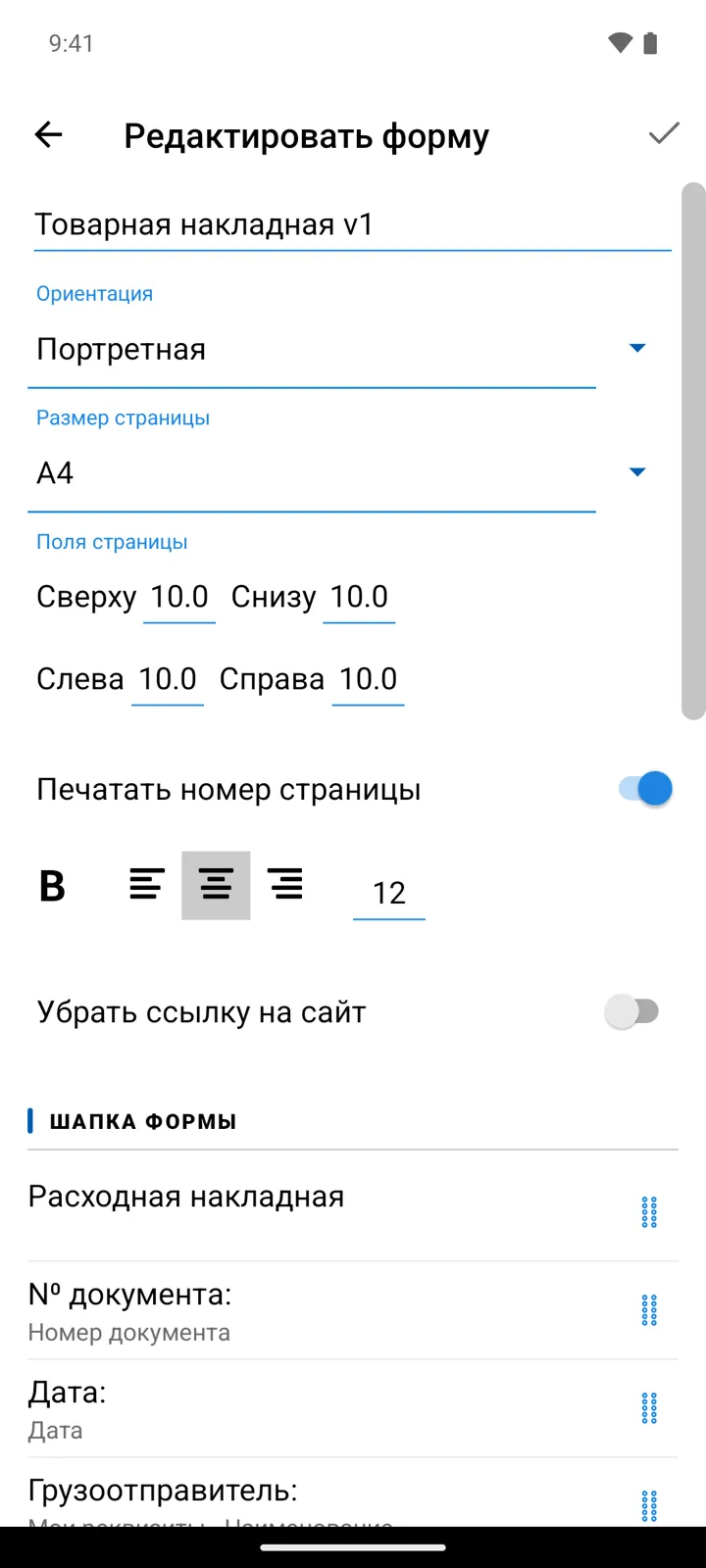
Экран Печатные формы открывается из любого действия Печать — кнопкой Настройка шаблонов. На нём две вкладки: Мои Формы — ваши формы, Скачать — галерея готовых форм для этого типа документа. Начните со скачивания самой подходящей — Товарная накладная v1 лучше подойдёт как первый шаблон, чем пустая страница, — затем нажмите на неё на вкладке Мои Формы, чтобы отредактировать.
-
Настройте страницу: Ориентация (Портретная / Альбомная), Размер страницы — форматы серии A и американские форматы бумаги или Пользовательский с шириной и высотой в мм. для чековой ленты и этикеток, — а также Поля страницы и Печатать номер страницы.
-
Заполните три раздела. Шапка формы и Подвал формы печатаются один раз на каждой странице; Табличная часть формы задаёт столбцы таблицы строк. Нажмите + в разделе, чтобы добавить элемент, и в поле Тип значения выберите, что он выводит: дату и номер документа, блок покупателя, блок и логотип вашей компании (данные берутся из Настройки → Мои реквизиты), поля товара, включая дополнительные поля, — или Значение: постоянный текст, который вы вводите сами, например условия или строку для подписи.
-
Оформляйте каждый элемент при добавлении: подпись, размер шрифта, жирный шрифт, выравнивание, Перенос слов, а для столбцов таблицы — Ширина(%) и Печатать итоги (добавляет строку итогов под числовым столбцом).
-
Для этикеток и ценников в поле Вид списков вместо Таблица выберите Карточки и задайте, сколько столбцов карточек будет на странице (стлб.). Параметр Каждая карточка на новой странице удобен для рулонных принтеров, а Повторить каждую карточку “Количество” раз печатает по одной этикетке на каждую единицу остатка.
-
Сохраните шаблон и проверьте его в деле: откройте документ, → Печать, выберите шаблон — предпросмотр PDF покажет ровно то, что получит ваш покупатель. См. Печать счёта или чека.
Полезно знать
Заголовок раздела «Полезно знать»- Внизу каждого PDF печатается небольшая строка “Создано в …”. Переключатель Убрать ссылку на сайт отключает её — это функция Премиум.
- Шаблоны привязаны к типу документа: шаблон расхода служит для продаж, шаблон прихода — для закупок. У списка товаров своё семейство шаблонов — для этикеток и ценников.
- У элементов со штрих-кодом есть свои дополнительные параметры: Тип штрих-кода, Квадратная ячейка и Печатать значение под штрих-кодом — для цифр, которые может прочитать человек.
- Шаблоны — это небольшие файлы: галерея Скачать устанавливает их в одно касание, а редактирование никак не затрагивает ваши данные, так что экспериментируйте смело.
Остались вопросы? Напишите нам