
Резервное копирование и восстановление
Главный экран → Настройки → Резервное копирование
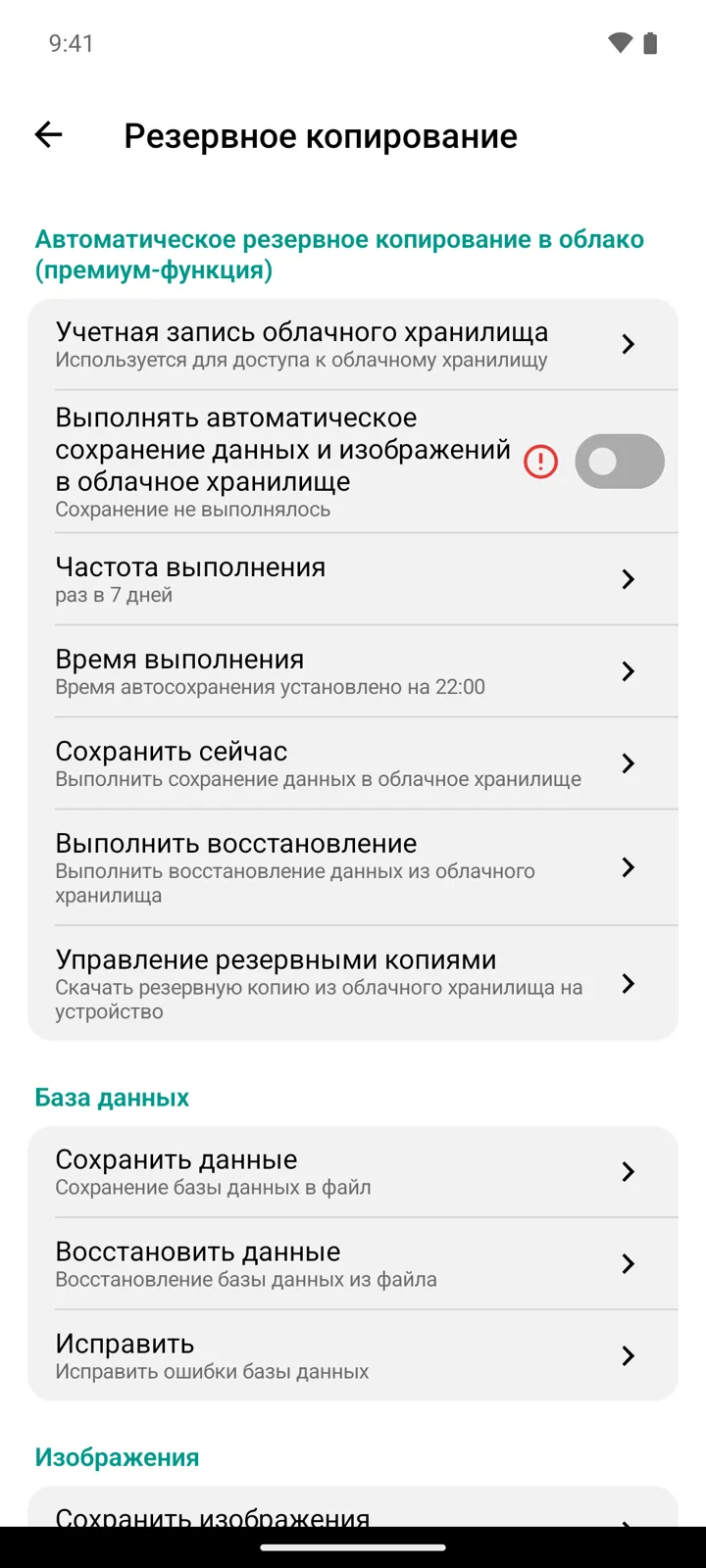
Ваш учёт хранится на одном телефоне — пока с этим телефоном ничего не случится. В StoDo Simple база данных хранится на устройстве, так что резервные копии — ваша забота: копия в файл в одно касание — для спокойствия, и автоматическое резервное копирование в облако по расписанию — чтобы не нужно было об этом помнить. (StoDo Online и так хранит данные в облаке; эта страница — про Simple.)
-
Сделайте страховочную копию прямо сейчас: пункт Сохранить данные записывает всё — товары, документы, контрагентов, данные настроек — в один файл. Храните его не на телефоне: в облачном хранилище или в письме самому себе. Фото товаров сохраняются отдельно: пункт Сохранить изображения упаковывает их в .zip.
-
Для восстановления выберите Восстановить данные и укажите файл — он заменяет всё, что сейчас есть в приложении, — затем Восстановить изображения с .zip-архивом изображений. В файле базы данных нет фотографий, поэтому, если вы делали обе копии, восстановите обе.
-
Пусть копирование идёт само: в разделе Автоматическое резервное копирование в облако (премиум-функция) выберите свой аккаунт Google в пункте Учетная запись облачного хранилища, включите Выполнять автоматическое сохранение данных и изображений в облачное хранилище, в пункте Частота выполнения выберите каждый день, раз в 3 дня или раз в 7 дней, а в пункте Время выполнения — время. Пункт Сохранить сейчас сразу выгружает копию; если в назначенное время телефон выключен, копирование выполнится при первой возможности.
-
Если телефон потерян или сброшен: войдите в тот же аккаунт Google и выберите Выполнить восстановление — вернутся и данные, и изображения. Пункт Управление резервными копиями показывает, что хранится в облаке, и позволяет скачать файл резервной копии на устройство.
Полезно знать
Заголовок раздела «Полезно знать»- Помните, что копий две: резервная копия базы данных без .zip с изображениями восстанавливает всё, кроме фото. Если фото важны, всегда делайте обе копии.
- Переезжаете на новый телефон? Для этого подходят те же файлы — пошаговая инструкция в статье Перенос на другой телефон.
- Пункт Исправить в разделе База данных восстанавливает повреждённую базу данных — если приложение сообщает об ошибках базы данных, попробуйте его, прежде чем браться за резервную копию.
- Раздел Удалить данные — опасная зона: Удалить все данные стирает всё, Удалить только документы оставляет только справочник товаров, а Удалить все данные и учетную запись необратимо — приложение вас об этом предупредит, и мы тоже предупреждаем.
Остались вопросы? Напишите нам