
Базы данных
Главный экран → Настройки → Базы данных
В StoDo Online весь ваш учёт — это облачная база данных. У новой учётной записи сразу есть собственная база, а в том же списке видны и базы, к которым вам открыли доступ другие люди. Одновременно активна только одна база; всё, что есть в приложении, — товары, документы, отчёты — это данные именно этой базы.
- Каждая строка — база данных, в которой вы можете работать. Строки подписаны адресом электронной почты, а не названием базы: ваша собственная база показана адресом вашей учётной записи жирным шрифтом, а чужая — адресом владельца, который вас пригласил, в угловых скобках. Значок подключения отмечает базу, в которой вы сейчас работаете.
- Чтобы переключиться, нажмите на другую строку. Приложение попросит подтверждения — “Для переключения на другую базу данных программа будет перезапущена. Продолжить?” — и перезапустится уже в выбранной базе.
- Кнопка настроек есть только в строке подключённой базы: управлять можно той базой, в которой вы работаете, поэтому, чтобы управлять другой, сначала переключитесь на неё.
- Новые строки появляются, когда кто-то приглашает вас в свою базу данных.
Экран базы данных
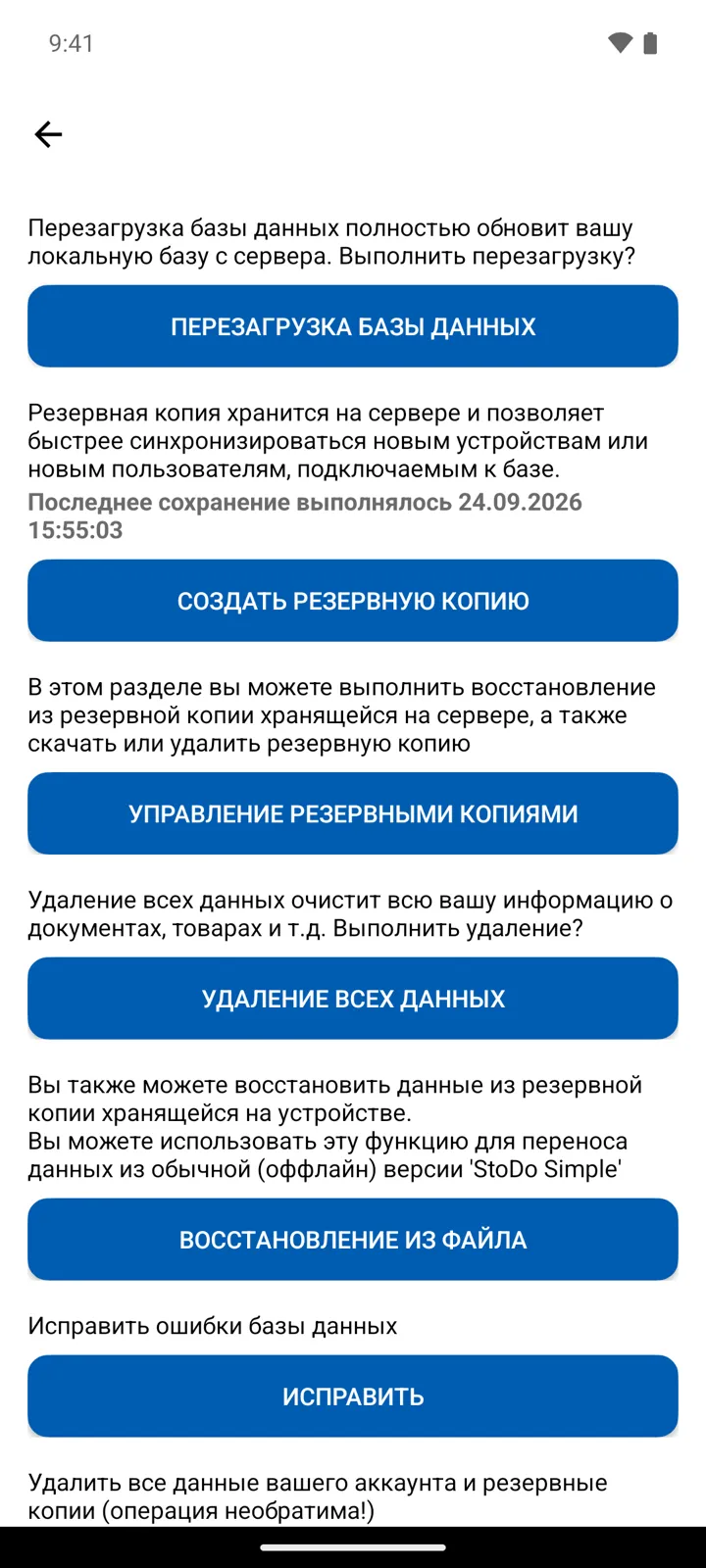
Заголовок раздела «Экран базы данных»Кнопка настроек открывает экран базы данных. Сверху вниз (приглашённые пользователи видят только первый инструмент и исправление ошибок — остальное доступно только владельцу):
| Инструмент | Что делает |
|---|---|
| Перезагрузка базы данных | Заново загружает всё из облака — первое, что стоит попробовать, если устройство, похоже, отстаёт от остальных. |
| Создать резервную копию | Снимок базы данных на сервере. Как говорит само приложение: “Резервная копия хранится на сервере и позволяет быстрее синхронизироваться новым устройствам или новым пользователям, подключаемым к базе.” В разделе выводится строка Последнее сохранение выполнялось с датой. |
| Управление резервными копиями | Сохранённые снимки: здесь можно “выполнить восстановление из резервной копии хранящейся на сервере, а также скачать или удалить резервную копию” — подробнее в статье Облачные резервные копии. |
| Удаление всех данных | Очищает базу данных: “Удаление всех данных очистит всю вашу информацию о документах, товарах и т.д. Выполнить удаление?” |
| Восстановление из файла | Загружает файл резервной копии, сделанный на устройстве, — именно так выполняется переход с Simple на Online. Заменяет содержимое базы данных. |
| Исправить | ”Исправить ошибки базы данных” — пересобирает локальную копию данных на устройстве, когда приложение сообщает об ошибках базы данных. |
| Удалить все данные и учетную запись | Точка невозврата: “Удалить все данные вашего аккаунта и резервные копии (операция необратима!)” — подробнее в статье Удаление учётной записи. |
Полезно знать
Заголовок раздела «Полезно знать»- Перезагрузка базы данных и Исправить решают разные задачи: перезагрузка заново скачивает ваши данные с сервера, а исправление чинит повреждённую локальную копию этих данных.
- Отдельной кнопки для удаления одной базы нет. Удаление всех данных очищает базу, владельцем которой вы являетесь; Удалить все данные и учетную запись удаляет всё, что связано с вашей учётной записью.
- Кнопки для создания второй собственной базы данных в приложении пока нет — дополнительные строки в списке появляются только по приглашениям других людей.
Остались вопросы? Напишите нам