
Склады
Склад — это место, где хранится товар: магазин, складское помещение, палатка на рынке. Каждый остаток и каждый документ относятся ровно к одному складу. В новой базе данных есть один склад — Основной склад; если у вас всего одна точка, можно переименовать его и почти не вспоминать о складах.
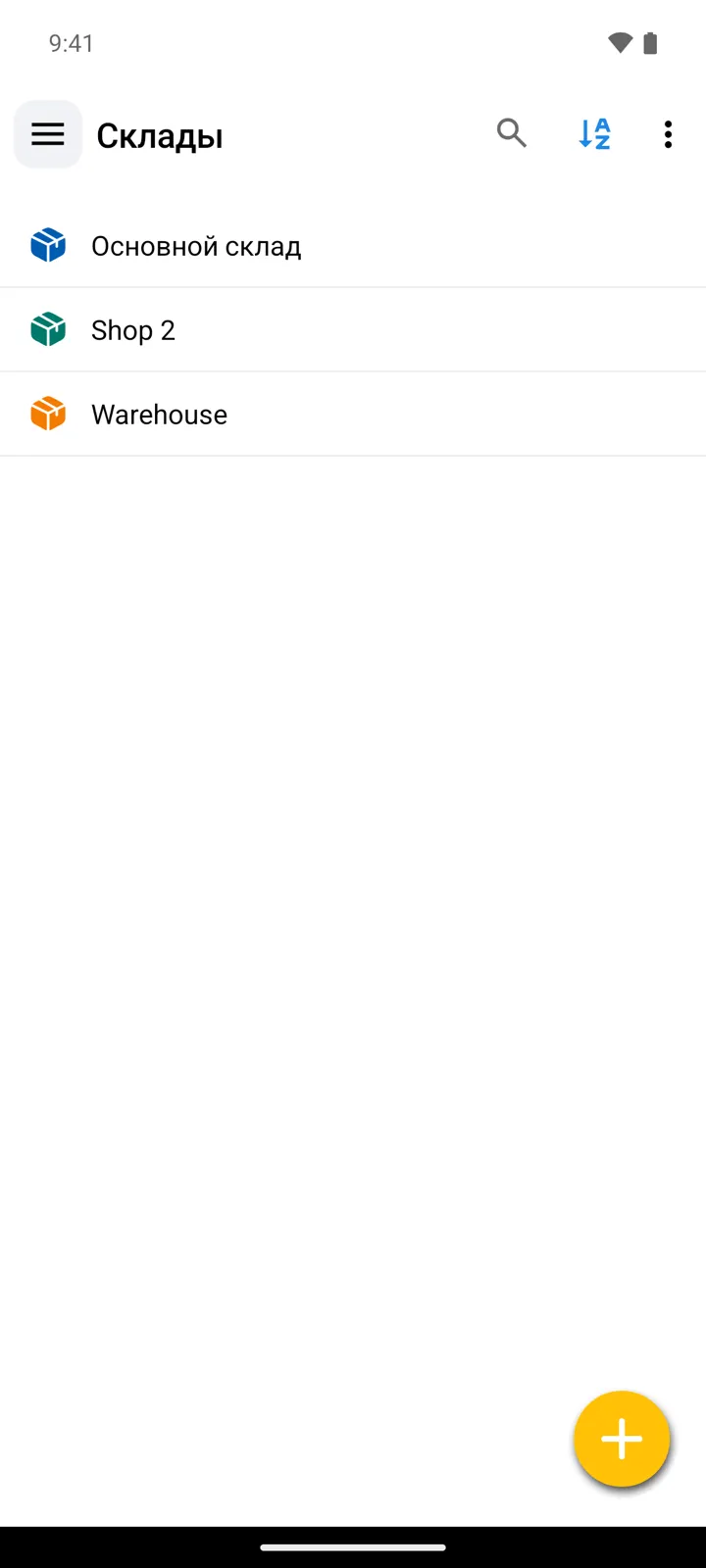
Текущий склад
Заголовок раздела «Текущий склад»В каждый момент приложение показывает один склад — текущий склад. На главном экране он виден как цветная плашка прямо под названием приложения; нажмите на плашку, чтобы открыть окно Текущий склад и переключиться. Функцию Текущий склад можно назначить и карточке главного экрана — тогда на карточке будет видно название текущего склада.
От текущего склада зависит всё остальное приложение:
- Экран Товары показывает остаток каждого товара на этом складе.
- Новые документы оформляются на этом складе — подробнее.
Если выбрать - Все Склады - вверху окна выбора, включится общий режим: в списках видны данные всех складов сразу, а при создании любого документа приложение сначала спрашивает, к какому складу он относится (при перемещении — ещё и склад-получатель).
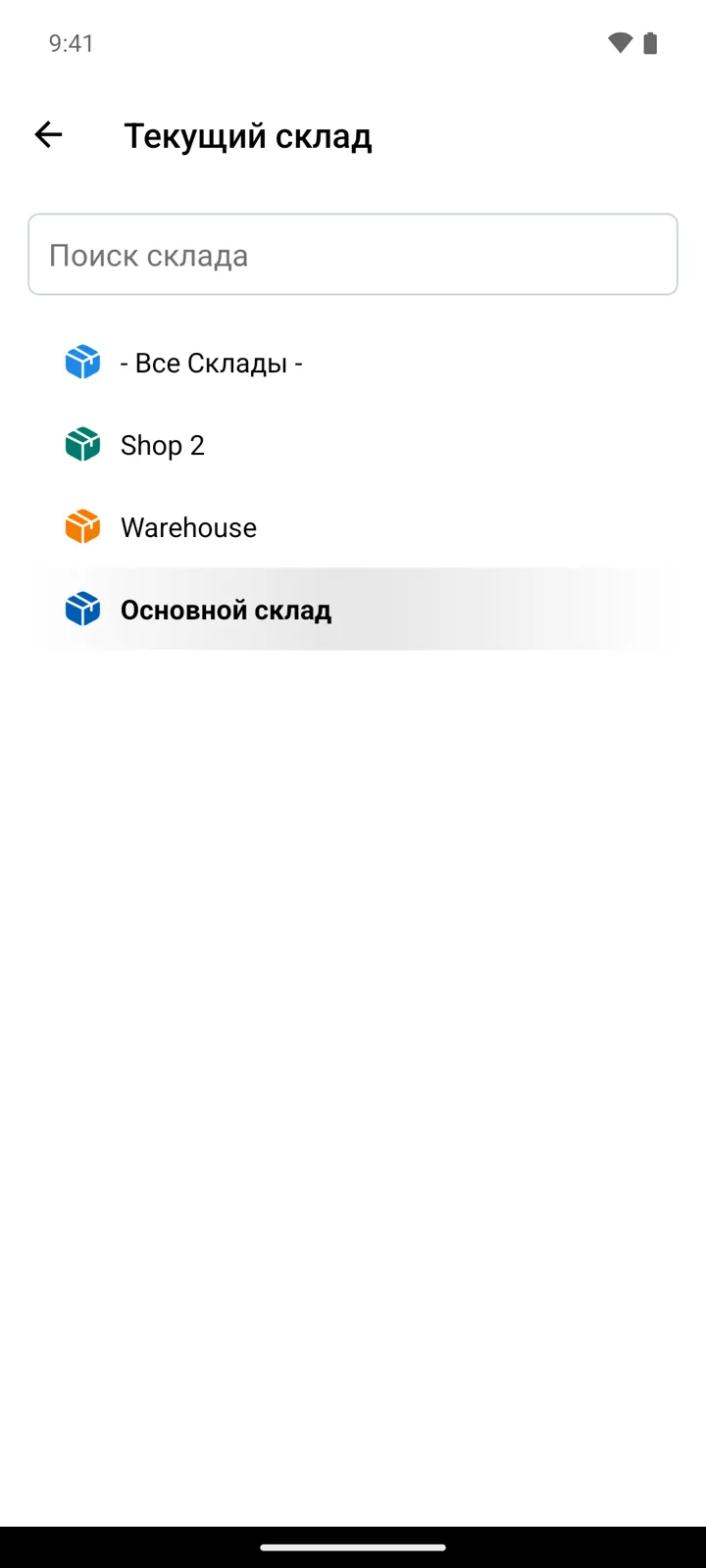
Экран «Склады»
Заголовок раздела «Экран «Склады»»На экране Склады (карточка главного экрана или пункт бокового меню) вы управляете списком складов:
| Элемент | Что делает |
|---|---|
| Строка склада | Значок склада в его цвете, название и метка, если к складу привязан прайс-лист. Скрытые склады показаны серым и опускаются в конец списка. |
| Нажатие / долгое нажатие | Нажмите на склад, чтобы изменить его; нажмите и удерживайте (или проведите по нему влево), чтобы удалить. |
| Поиск товара… | Фильтр складов по названию — ввод с клавиатуры или голосом. |
| Сортировка | Меняет порядок списка. |
| + | Добавляет склад. Без подписки можно иметь всего два склада — исходный и ещё один; Премиум снимает ограничение. |
Настройки склада
Заголовок раздела «Настройки склада»По порядку полей формы:
| Поле | Что делает |
|---|---|
| Наименование | Должно быть уникальным — повторяющееся название приложение не примет. |
| Цвет склада | Окрашивает значок склада и плашку на верхней панели, чтобы вы сразу видели, на каком складе находитесь. |
| Скрыть | Убирает склад из всех окон выбора Текущий склад, но сохраняет все его остатки и историю. На экране «Склады» он остаётся (серым), чтобы позже его можно было вернуть: удобно для сезонной или закрытой точки. |
| Прайс-лист | Привязывает к складу прайс-лист с ценами продажи. Поле есть, только если включён параметр Использовать цены. |
Удаление склада
Заголовок раздела «Удаление склада»- Склад, на котором оформлены документы, удалить нельзя — приложение ответит “Обнаружены документы на данном складе. Удаление запрещено!”. Сначала удалите его документы или просто скройте склад (Скрыть) и сохраните историю.
- Основной склад — склад, созданный вместе с базой данных, — удалить нельзя вовсе, его можно только переименовать.
- Если удалить склад, в котором вы сейчас работаете, приложение переключит вас обратно на Основной склад.
Склады в других частях приложения
Заголовок раздела «Склады в других частях приложения»- Документы типа Перемещение переносят товар с одного склада на другой — инструкция. Если склад всего один, приложение напомнит: “Добавьте второй склад для создания документов перемещения!”
- Чтобы увидеть остатки товара сразу на всех складах, раскройте раздел Наличие на складах в его карточке — или нажмите и удерживайте товар на экране Товары и выберите тот же пункт.
- Группу товаров можно показывать только на некоторых складах: в настройках группы, в разделе Показывать на складах:, выключите - Все Склады - и отметьте склады, на которых она должна быть видна, — инструкция.
- В StoDo Online склады, которые видит пользователь, отмечаются для каждого пользователя отдельно (Доступ к складам в его карточке); что он может на них делать, задаёт его профиль.
Остались вопросы? Напишите нам