
Главный экран
Главный экран — это сетка карточек. Какую функцию показывает каждая карточка, решаете вы (см. Настройка сетки ниже); в боковом меню (☰) всегда есть все экраны, а также управление подпиской и политика конфиденциальности, — но быстрые действия в одно касание (Новый … для документов, Текущий склад, Сканировать) доступны только на карточках. На верхней панели цветная плашка под заголовком показывает склад, в котором вы работаете; нажмите на неё, чтобы переключиться.
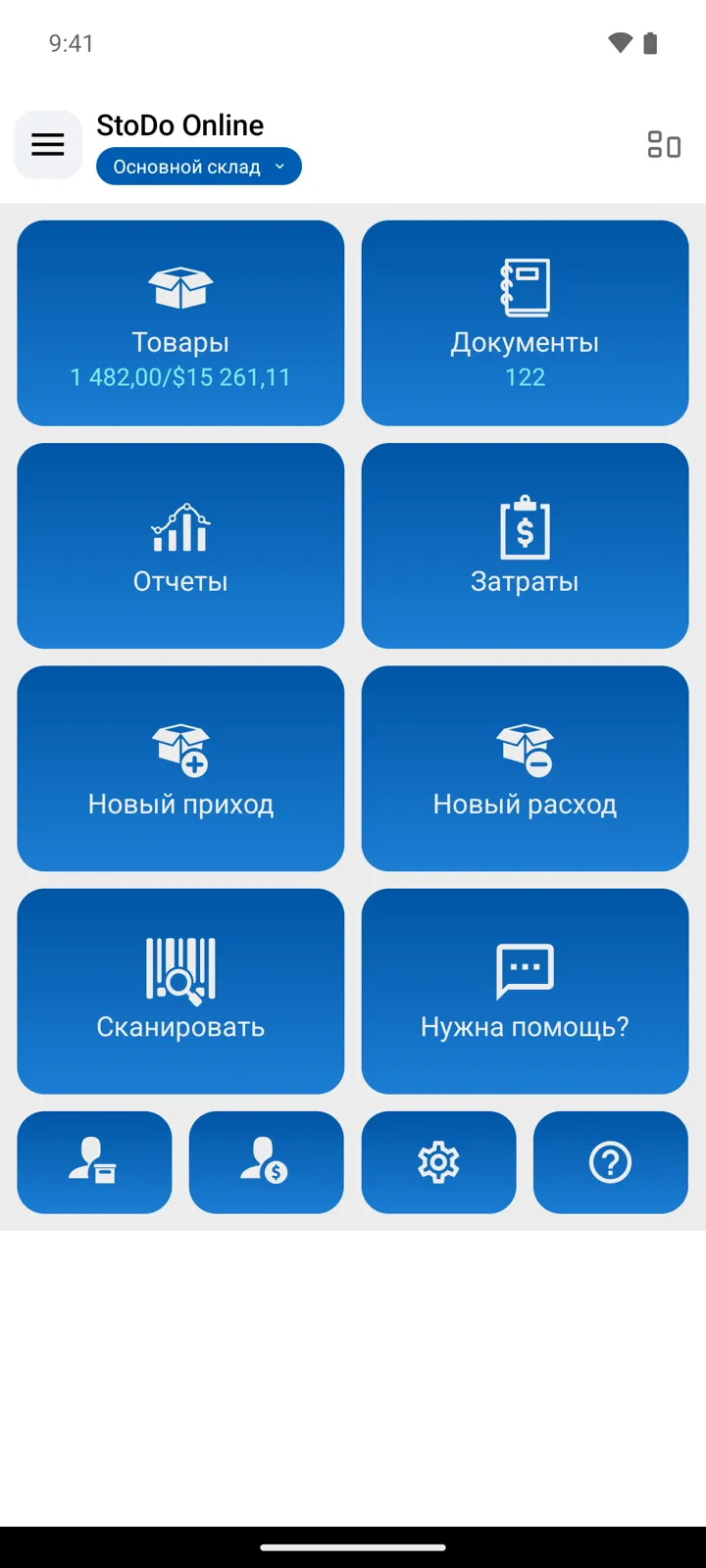
Все функции, которые может показывать карточка (● — набор по умолчанию):
| Функция | Что делает |
|---|---|
| ● Товары | Каталог с текущими остатками — справочник |
| ● Документы | Всё движение товаров — справочник |
| ● Отчеты | Оборот товара, прибыли и убытки, продажи, долги |
| ● Затраты | Траты, не связанные с товаром, по категориям |
| ● Новый приход | Создаёт документ прихода — инструкция |
| ● Новый расход | Создаёт документ расхода — инструкция |
| ● Сканировать | Сканирует штрих-код и находит товар |
| ● Поставщики / Покупатели | Контрагенты, которых вы указываете в документах |
| ● Настройки | Параметры приложения по разделам — начиная с раздела Общие настройки |
| ● Справка / Нужна помощь? | Меню справки и форма обратной связи |
| Новая инвентаризация | Создаёт документ инвентаризации — инструкция |
| Новое перемещение | Создаёт документ перемещения (запрашивает склад-получатель) — инструкция |
| Склады | Ваши места хранения товара |
| Текущий склад | Переключает склад, в котором вы работаете, — на карточке видно название текущего склада |
| Что нового | Список изменений в приложении |
| ”- Не используется -“ | Оставляет карточку пустой |
Карточки, которые создают документы, работают со складом, выбранным сейчас; в режиме - Все Склады - они сначала спрашивают, какой склад использовать.
Настройка сетки
Заголовок раздела «Настройка сетки»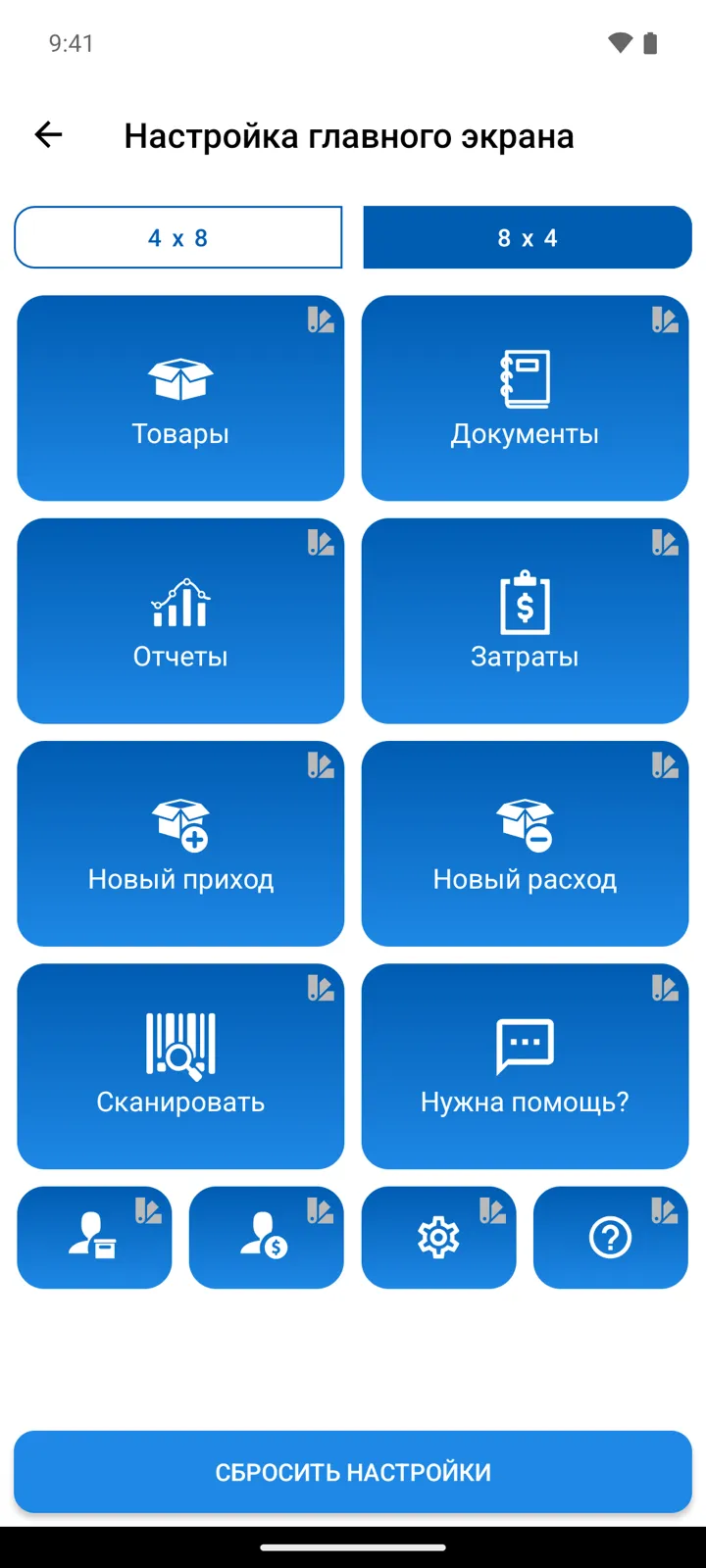
Кнопка настройки сетки в правом верхнем углу главного экрана открывает экран Настройка главного экрана: выберите расположение сетки, назначьте любой карточке любую функцию из таблицы выше и задайте цвет каждой карточки — тогда функции, которыми вы пользуетесь каждый день, окажутся наверху, в узнаваемых цветах.
Online: пользователь видит только те карточки, к которым у него есть доступ по профилю, — у кого нет доступа к отчётам, у того нет и карточки отчётов.
Остались вопросы? Напишите нам