
Импорт из Excel
Главный экран → Товары → → Импорт из Excel
Если ваш учёт уже ведётся в электронной таблице, не перепечатывайте его. StoDo читает файлы **Excel (.xls, .xlsx) и CSV (*.csv) и превращает строки в товары каталога — по желанию вместе с остатками, — а столбцы вы сопоставляете прямо в предпросмотре своего файла.
-
На экране Товары откройте → Импорт из Excel. Приложение спросит, что импортировать, — Выберите вариант загрузки:
- загрузить список товаров — свойства товаров без количества;
- загрузить остатки товаров — вместе с количеством. Оно поступает на склад настоящим документом прихода, так что у загруженных остатков, как и у всего остального, есть след в истории.
-
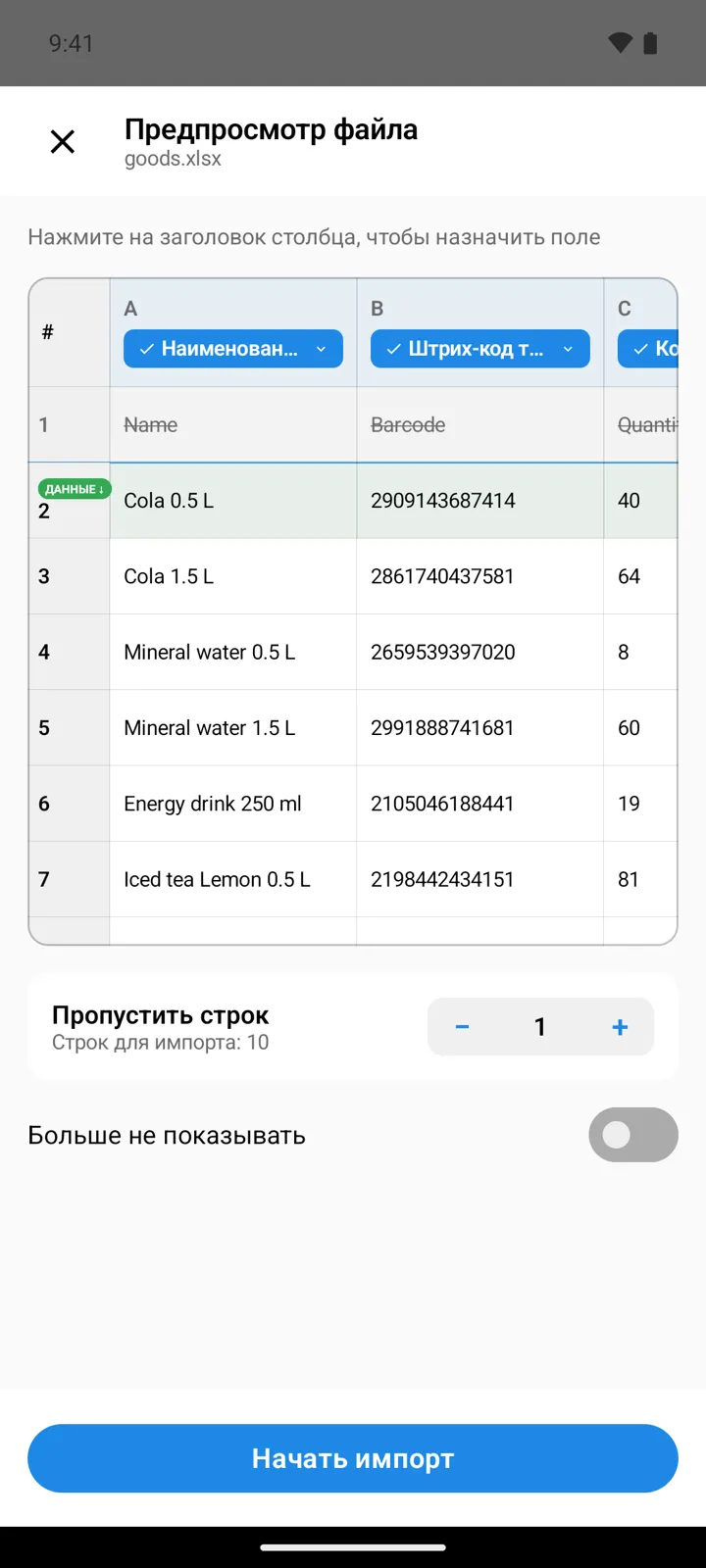
Выберите файл. Откроется Предпросмотр файла: ваши строки в виде таблицы и главная подсказка — “Нажмите на заголовок столбца, чтобы назначить поле”. В неназначенном заголовке написано Выбрать поле; после назначения там появляется название поля. Поле Пропустить строк уже заполнено (по умолчанию 1), пропущенная строка заголовков зачёркнута, а счётчик Строк для импорта показывает, сколько строк будет загружено, — подтвердите значение или исправьте его, если ваш файл начинается иначе; для CSV выберите ещё и разделитель. Обязательно только поле Наименование товара — приложение на этом настаивает (“Назначьте столбец для поля “Наименование товара”.”) и не даст назначить одно поле двум столбцам.
-
Нажмите Начать импорт и прочитайте итог: обработано элементов / добавлено / обновлено / проигнорировано / ошибок — если какие-то строки не загрузились, приложение предложит журнал ошибок. Строка обновляет существующий товар, если совпадают наименование и штрих-код (и группа, если вы её сопоставили); иначе она добавляет новый товар. Строки без наименования пропускаются.
Полезно знать
Заголовок раздела «Полезно знать»- Созданное сопоставление запоминается — оно сохраняется в разделе Настройки → Загрузка и Выгрузка в Excel, так что следующий импорт файла той же структуры начнётся с уже назначенными столбцами. Если выйти из предпросмотра без импорта, сопоставление тоже сохранится.
- Переключатель Больше не показывать в предпросмотре отключает его для следующих импортов — тогда они идут по классической схеме, а сопоставление берётся с того же экрана настроек. Если предпросмотр не может прочитать файл, приложение само переходит на классический импорт.
- Нужно поле, которого ещё нет? Пункт Создать своё поле… в списке полей закрывает предпросмотр и открывает экран Поля товаров — запустите импорт заново, когда поле появится. Дополнительные поля, выключенные там, в списке не предлагаются.
- Импорт с количеством идёт на склад, с которым вы работаете, — в режиме Все Склады приложение сначала спросит, на какой склад.
- Повторный импорт того же файла безопасен: совпадающие строки обновляются, а не дублируются. Поэтому электронная таблица — ещё и удобный способ массово изменить цены или описания: экспортируйте, отредактируйте, загрузите обратно.
- Столбец Ссылка на изображение позволяет загрузить изображения товаров во время импорта.
- Поставщики и покупатели импортируются так же — с их экранов, а на экране Документы тоже можно создать документ из электронной таблицы (кроме возвратов) — предпросмотр появляется и там.
- В StoDo Online предпросмотр доступен владельцу и пользователям с профилем администратора; остальные импортируют классическим способом.
Остались вопросы? Напишите нам