
Добавление товаров в каталог
Главный экран → Товары → +
Экран Товары — это ваш каталог: все товары, с которыми вы работаете, и их текущие остатки. Документы ссылаются на товары из каталога, поэтому начинать нужно с каталога.
-
Откройте экран Товары и нажмите кнопку +, чтобы добавить товар.
-
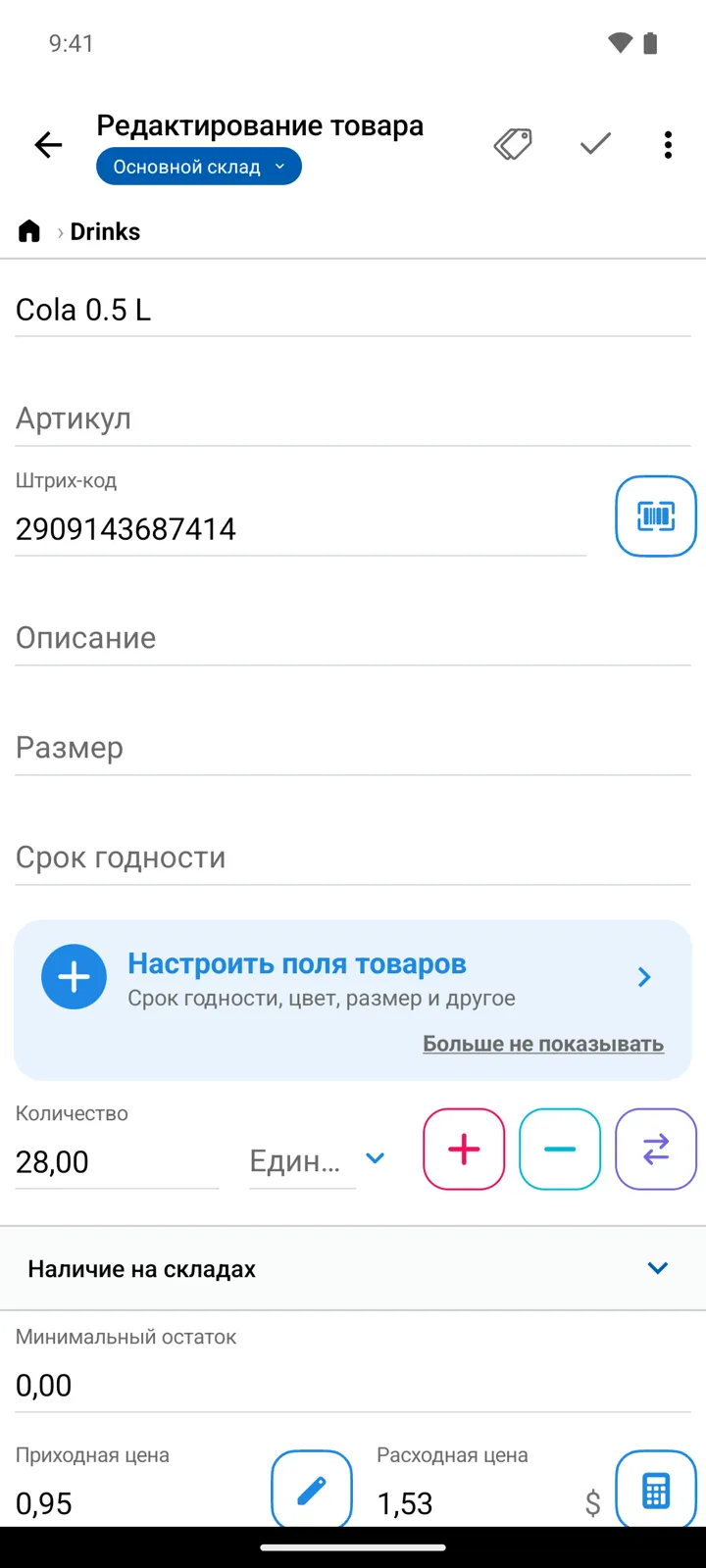
Заполните поле Наименование — по нему вы будете находить товар во всём приложении.
-
Добавьте то, чем действительно будете пользоваться, — в том порядке, в каком поля идут в карточке (всё, кроме наименования, необязательно):
- Артикул — ваш внутренний код товара, если вы его используете.
- Штрих-код — введите его вручную или отсканируйте камерой. Штрих-код можно указать у товара, даже если вы никогда не будете его печатать.
- Описание — произвольные заметки о товаре.
- Дополнительные поля — ваши собственные поля, если вы их создали: текст, многострочный текст, число, дата, штрих-код или выбор из списка.
- Единица Измерения — рядом с количеством.
- Минимальный остаток — уровень, ниже которого товар считается заканчивающимся.
- Приходная цена и Расходная цена — цены, которые по умолчанию подставляются в строки документов.
- Фотографии — внизу карточки; у товара их может быть несколько.
-
Этот товар у вас уже есть в наличии? Нажмите + рядом с полем Количество и введите имеющееся количество. Приложение оформит это отдельным документом прихода с одним этим товаром, так что количество, как и всё остальное, будет подтверждено документом.
-
Путь под заголовком показывает, в какой папке находится товар: новый товар попадает в ту папку, которую вы просматривали, когда нажали +. Чтобы потом перенести его, выберите Переместить в группу в меню товара.
-
Сохраните.
Группы — это папки каталога: Drinks, Snacks, Tools; их можно вкладывать друг в друга. Группу создаёт кнопка с папкой на экране «Товары» (слева от кнопки +, которая добавляет товары), и новая группа появляется в той папке, которую вы просматриваете; товары между группами можно перемещать в любой момент. Группу верхнего уровня можно также показывать только на некоторых ваших складах — см. Разные товары на разных складах.
Полезно знать
Заголовок раздела «Полезно знать»- Количество всегда подтверждено документом. Даже кнопка + рядом с полем количества незаметно для вас оформляет документ прихода. В повседневной работе принимайте товар документом прихода, а расхождения с реальными остатками исправляйте инвентаризацией — именно такой порядок делает отчёты достоверными.
- Не видите какое-то поле из этого списка? Некоторые поля можно включать и выключать в разделе Настройки → Поля товаров — например, Поле “Штрих-код”, Поле “Описание”, Теги и другие. Туда же ведёт и карточка товара: → Настроить поля товаров.
- Каталог уже ведётся в таблице? Импортируйте его из Excel, чтобы не вводить всё заново.
Остались вопросы? Напишите нам