
Переміщення між складами
Головний екран → Документи → + → Переміщення
Працюєте з кількома точками — скажімо, Warehouse постачає товар у Shop 2? Документ типу Переміщення (Зі складу на склад) за один крок списує товар з одного складу й зараховує на інший, тож товар ніколи не зависає «посередині» і не враховується двічі.
-
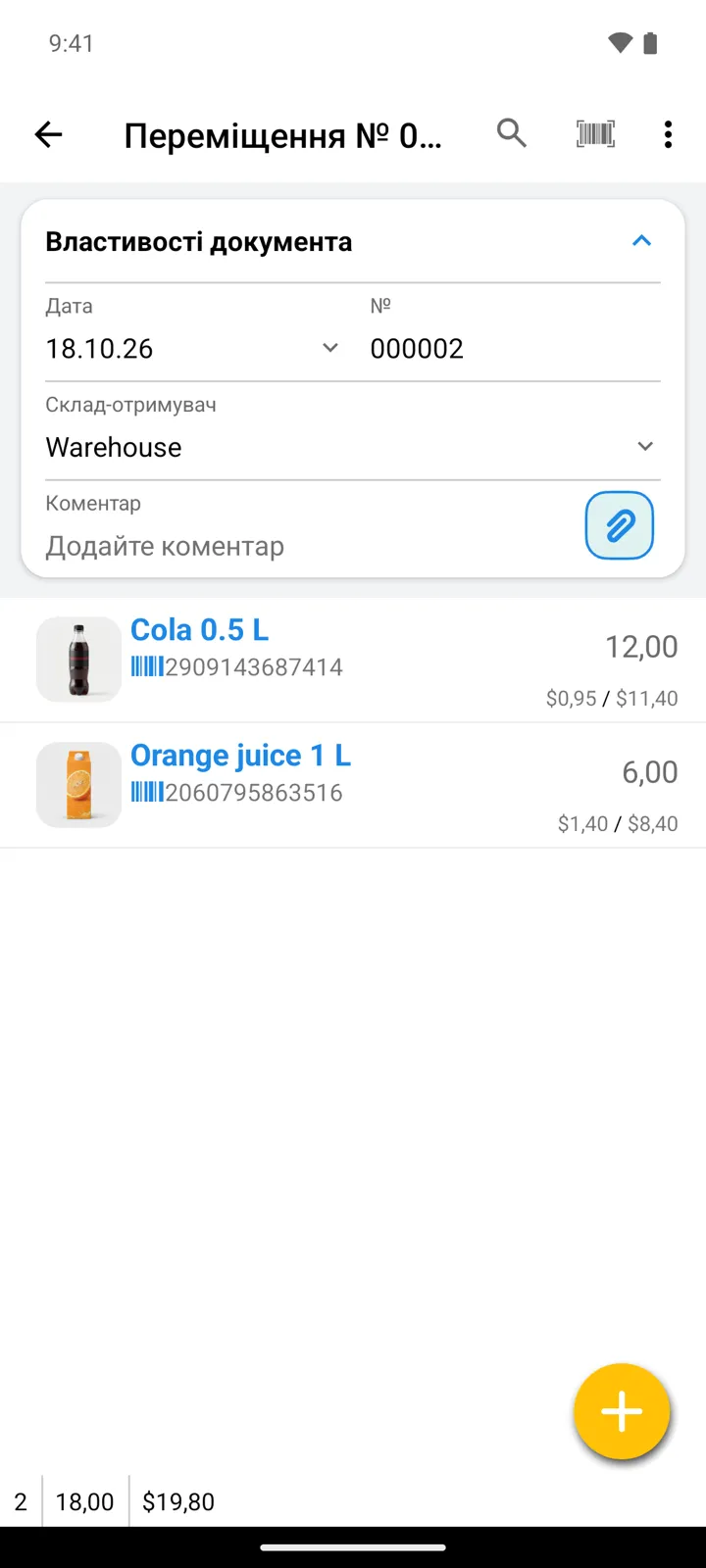
Відкрийте розділ Документи, натисніть + і виберіть Переміщення. (Часто переміщуєте товар? Додайте на головний екран картку Нове переміщення через Макет головного екрана — і створюйте переміщення одним дотиком.)
-
Товар списується зі складу, у якому ви зараз працюєте (його задають через Вибрати склад); додаток попросить вибрати Склад-отримувач. У режимі Усі склади він запитає ще й склад-відправник.
-
Додайте товари, які переміщуєте: натисніть велику жовту кнопку +, щоб відкрити список товарів, знайдіть кожен товар (пошуком або скануванням — значок штрих-коду в полі пошуку) і введіть кількість для переміщення.
-
Збережіть. Залишки на складі-відправнику зменшаться, а на складі-отримувачі — збільшаться.
Переміщення одного товару
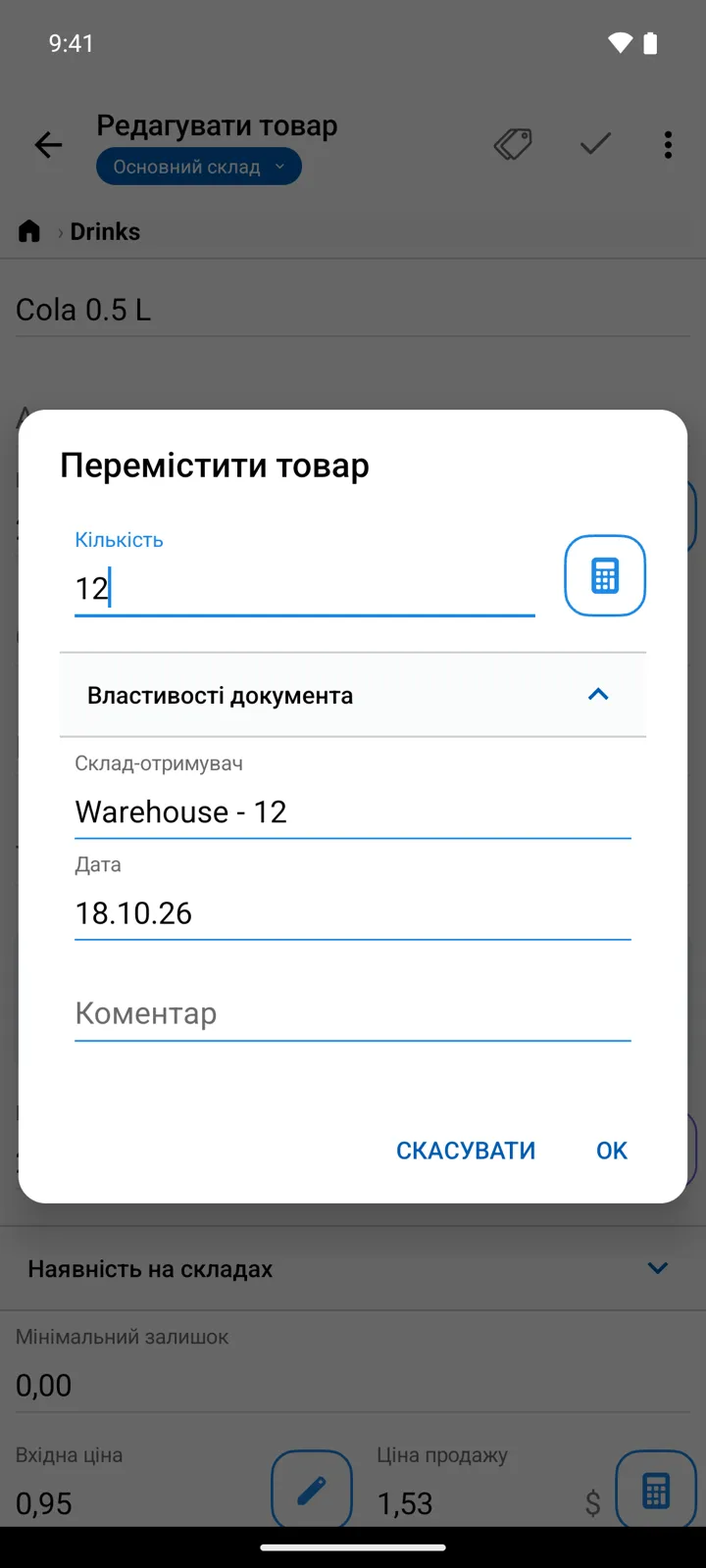
Section titled “Переміщення одного товару”Щоб разово перемістити один товар, відкрийте його в розділі Товари й натисніть у картці кнопку переміщення: у вікні Перемістити товар вкажіть склад-отримувач і кількість, а документ переміщення додаток непомітно оформить сам.
Корисно знати
Section titled “Корисно знати”- Для переміщення потрібно щонайменше два склади — керуйте ними на екрані Склади.
- За замовчуванням переміщення не може зробити залишок на складі-відправнику від’ємним — це той самий захист, що й під час продажу (його знімає перемикач Дозволити від’ємну кількість на складі в розділі Налаштування → Поля товарів, біля поля Кількість).
- У документах переміщення немає поля постачальника чи покупця — це внутрішній рух товару.
- Online: щоб переміщувати товар між складами, користувачеві потрібен доступ до обох: доступні склади позначають галочками в картці кожного користувача, а що саме він може там робити, визначає його профіль.
Залишилися запитання? Напишіть нам