
Швидкий старт
Ця інструкція написана для StoDo Online. У StoDo Simple усе так само, крім кроку 1: входити в обліковий запис там не потрібно.
-
Установіть додаток і увійдіть. Установіть StoDo Online та увійдіть через свій обліковий запис Google. Ваша база даних створюється в хмарі й буде доступна на будь-якому пристрої, де ви ввійдете в цей обліковий запис.
-
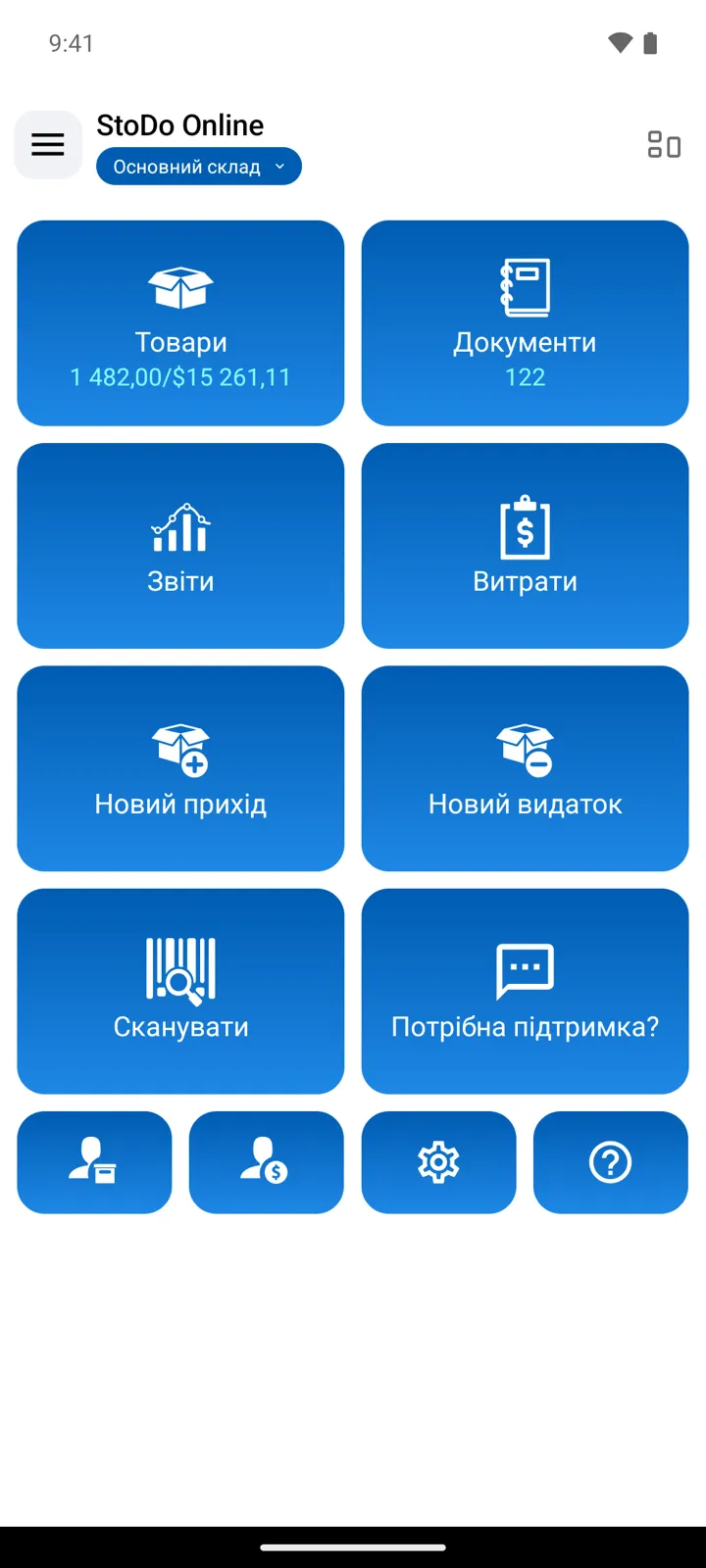
Додайте перші товари. На головному екрані натисніть Товари, потім кнопку +. Заповніть поле Назва (наприклад, Cola 0.5 L) і, якщо товар має штрих-код, введіть його вручну або відскануйте. Якщо у вас Преміум, увімкніть перемикач Використовувати ціни (див. Налаштування цін) — тоді у формі з’явиться й поле Ціна продажу. Збережіть. Повторіть для кількох товарів; розкласти їх по групах можна пізніше. Усі поля описано в статті Додавання товарів до каталогу.
-
Прийміть товар на склад. Поверніться на головний екран, натисніть Документи, потім + і виберіть Прихід (Прийняти на склад). Натисніть велику жовту кнопку +, щоб відкрити список товарів, знайдіть і виберіть потрібні товари (значок штрих-коду в полі пошуку вмикає сканування), введіть отриману кількість і збережіть. Тепер залишки видно на екрані Товари. Докладніше: Оформлення закупівель.
-
Оформіть перший продаж. У розділі Документи натисніть + і виберіть Видаток (Відвантажити або продати). Додайте продані товари так само — жовтою кнопкою + — і збережіть: залишок зменшиться, а продаж буде записано за вашими цінами продажу. Докладніше: Оформлення продажів.
-
Подивіться на результат. Екран Товари показує поточну кількість кожного товару. У розділі Звіти — рух товару, продажі й прибуток.
Корисно знати
Section titled “Корисно знати”- Залишки завжди формуються з документів: товар приймайте документом Прихід, виправляйте залишок документом Інвентаризація. Саме тому звітам можна довіряти.
- Працюєте з командою? Запросіть колег і визначте, що кожен із них може бачити й робити.
- Раніше вели облік в електронній таблиці? Каталог можна імпортувати з Excel, а не вводити вручну.
Залишилися запитання? Напишіть нам