
Шаблони друку
Головний екран → Документи → (відкрийте документ) → → Друк → Керування шаблонами
Усе, що друкує StoDo, проходить через шаблон друку: макет сторінки із заголовком, таблицею рядків і нижнім колонтитулом; кожна з цих частин складається з вибраних вами полів. Завантажте готову форму й підлаштуйте її або створіть власну з чистої сторінки — для рахунку A4, вузького касового чека чи аркуша етикеток.
-
Відкрийте екран Шаблони друку з будь-якої дії Друк — кнопкою Керування шаблонами. Там дві вкладки: Мої шаблони — ваші шаблони, Завантажити — галерея готових форм для цього типу документа. Почніть із завантаження найближчої за змістом форми — Sample Invoice v1 краще підходить як перший шаблон, ніж порожня сторінка, — а потім натисніть її на вкладці Мої шаблони, щоб відредагувати.
-
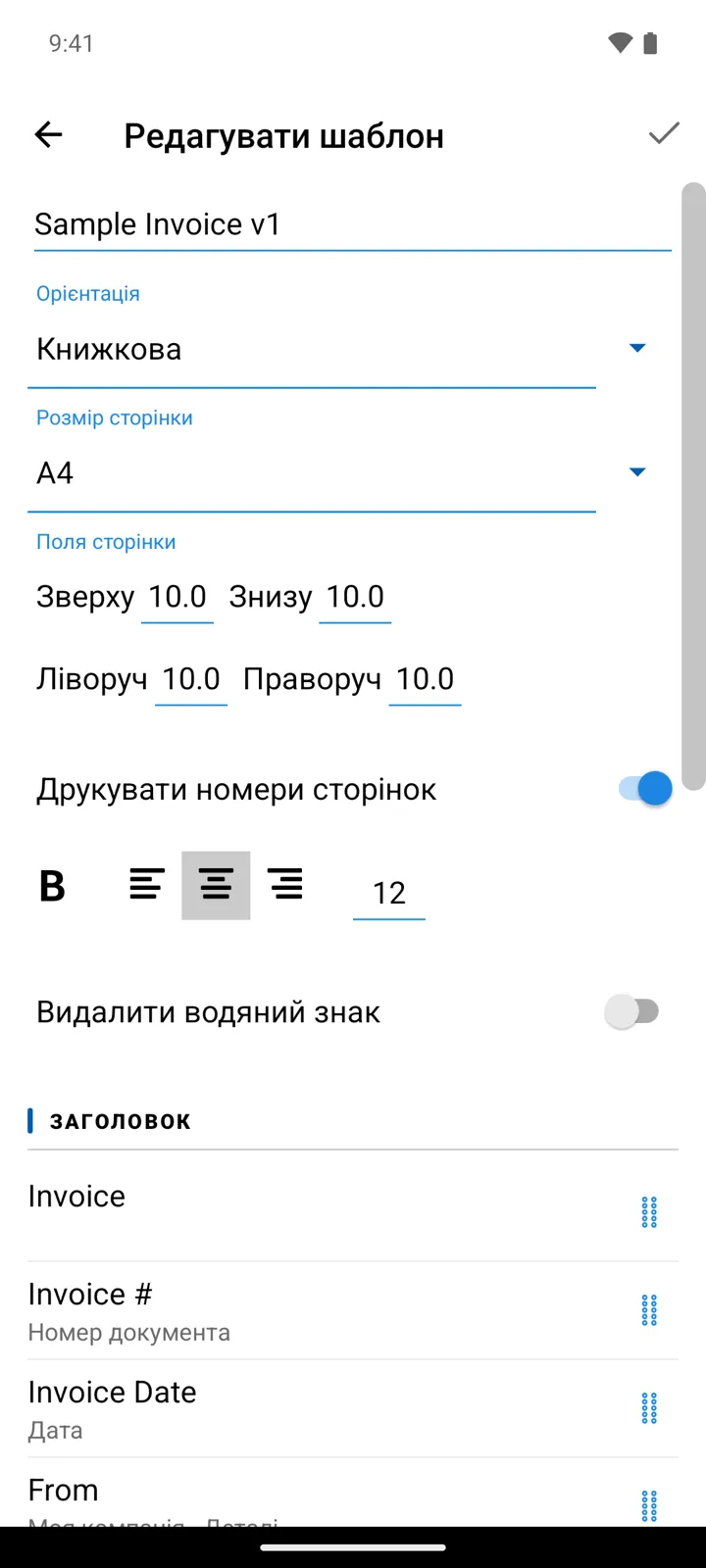
Налаштуйте сторінку: Орієнтація (Книжкова / Альбомна), Розмір сторінки — формати серії A та американські розміри паперу або Власний розмір із шириною й висотою в мм для чекових рулонів і етикеток, — а також Поля сторінки і Друкувати номери сторінок.
-
Заповніть три розділи. Заголовок і Нижній колонтитул друкуються один раз на кожній сторінці; Дані таблиці шаблону задають стовпці таблиці рядків. Натисніть + у розділі, щоб додати елемент, і виберіть його Тип даних: дата й номер документа, блок покупця, блок вашої компанії з логотипом (дані беруться з Налаштування → Моя компанія), поля товару, зокрема додаткові поля, — або незмінне Значення, яке ви вводите самі, наприклад, умови оплати чи рядок для підпису.
-
Оформіть кожен елемент, коли додаєте його: підпис, розмір шрифту, жирний шрифт, вирівнювання, Перенесення слів, а для стовпців таблиці — ще Ширина(%) і Друкувати підсумки (додає рядок підсумків під числовим стовпцем).
-
Для етикеток і цінників виберіть у полі Стиль списку замість Таблиця варіант Картки і задайте, скільки стовпців карток уміщується на сторінці (стов.). Друк кожної картки на окремій сторінці підходить для рулонних принтерів, а Повторити кожну картку «Кількість» разів друкує по одній етикетці на кожну одиницю залишку.
-
Збережіть шаблон і перевірте його в ділі: відкрийте документ, → Друк, виберіть шаблон — попередній перегляд PDF покаже саме те, що отримає ваш покупець. Друк рахунку або чека.
Корисно знати
Section titled “Корисно знати”- Кожен PDF має внизу невеликий рядок “Створено в …”. Перемикач Видалити водяний знак прибирає його — це преміум-функція.
- Шаблони належать до типу документа: шаблон видаткового документа служить для продажів, прихідного — для закупівель. Для списку товарів є власний набір шаблонів — для етикеток і цінників.
- В елементів штрих-коду є власні додаткові параметри: Тип штрих-коду, Квадратна комірка і Друкувати значення під штрих-кодом — для цифр під штрихами, які може прочитати людина.
- Шаблон — це невеликий файл: на вкладці Завантажити шаблони встановлюються одним дотиком, а редагування ніколи не зачіпає ваші дані, тож експериментуйте сміливо.
Залишилися запитання? Напишіть нам