
Різні товари на різних складах
Головний екран → Товари → проведіть по групі вліво → олівець (Редагувати групу)
На ваших складах різний асортимент? Скажімо, Shop 2 продає лише напої, а на складах Основний склад і Warehouse є ще й інструменти. Зробіть групу Tools & Utilities видимою лише на тих складах, яким вона потрібна: на складі Shop 2 ця група з усім її вмістом зникне зі списку товарів, тож той, хто там працює, вибиратиме лише з асортименту цієї точки.
-
Відкрийте розділ Товари на верхньому рівні каталогу — склади задають лише для груп верхнього рівня. Проведіть по рядку групи вліво й натисніть олівець — відкриється екран Редагувати групу. (Можна також натиснути й утримувати рядок → Редагувати групу; у вигляді карток це єдиний спосіб. Потрібна нова група? Натисніть кнопку з текою ліворуч від +, поки ви на верхньому рівні.)
-
У розділі Видно для складів: вимкніть - Усі склади -. З’являться перемикачі для кожного з ваших складів.
-
Увімкніть склади, які мають бачити групу, — тут Основний склад і Warehouse, — а Shop 2 залиште вимкненим.
-
Збережіть.
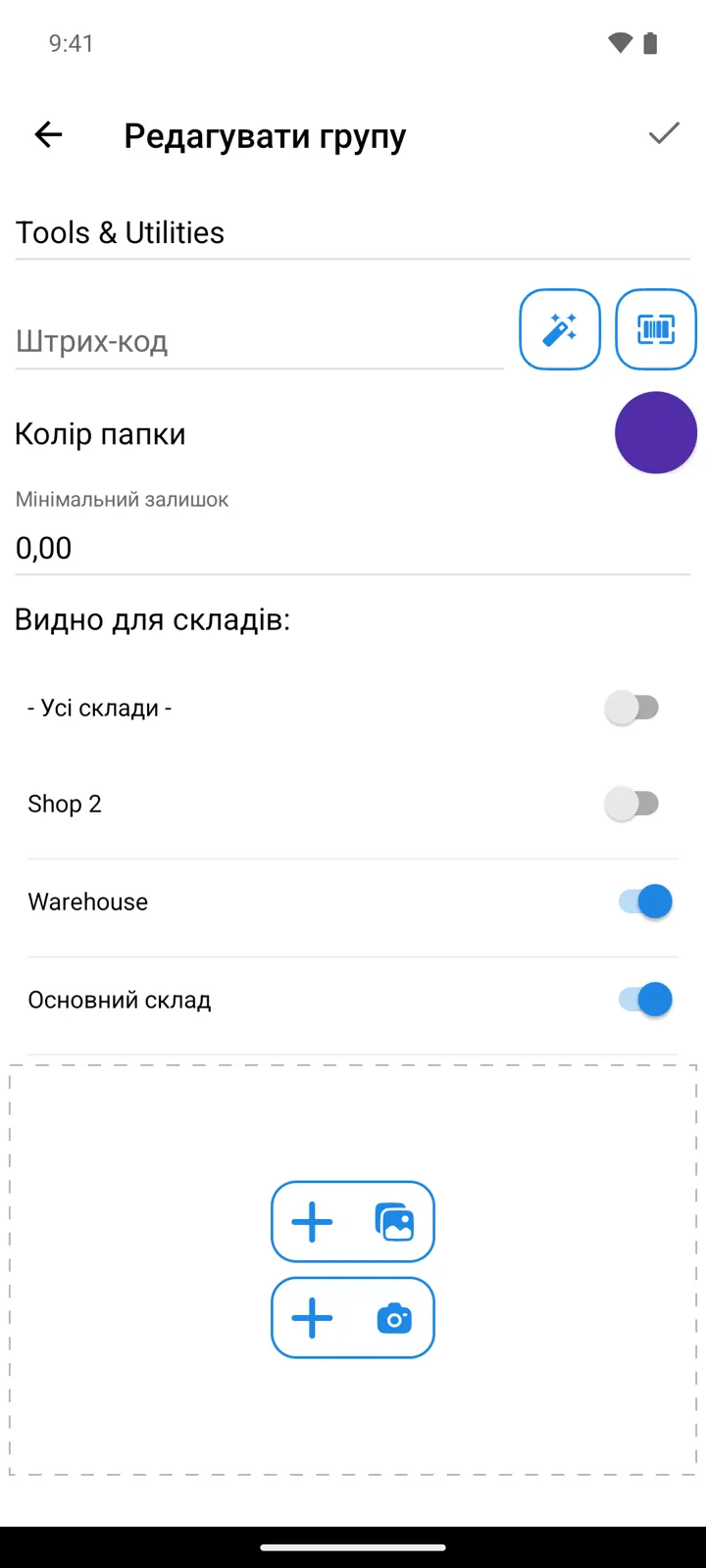
Перемкніться на Shop 2 через Вибрати склад — і групи Tools & Utilities у його списку товарів уже немає.
Що змінюється на складі, який не бачить групу
Section titled “Що змінюється на складі, який не бачить групу”| Де | На цьому складі |
|---|---|
| Список Товари і пошук у ньому | Група, її підгрупи та їхні товари приховані |
| Додавання товарів до документа | Товари групи не показуються у списку, з якого ви їх вибираєте. Вирішує склад документа, а для переміщення — склад, з якого товар вибуває |
| Інвентаризація → Перегляд відсутніх товарів | Товарів групи там немає |
| Перемістити до групи | Цієї групи немає серед варіантів — але кнопка вгорі вікна вибору показує й приховані групи |
| Сканування штрих-коду в документі | Товар однаково знаходиться — сканування на групи не зважає |
| Кількості та звіти | Без змін — приховування лише фільтрує списки, а залишок лишається там, де він є |
| Режим - Усі склади - | Видно все |
Корисно знати
Section titled “Корисно знати”- Підгрупи успадковують налаштування своєї групи верхнього рівня. Розділ Видно для складів: є лише в групи на верхньому рівні каталогу; її підгрупи й товари показуються або приховуються разом із нею. Товари, що не входять до жодної групи, видно на всіх складах.
- Принаймні один склад. Коли - Усі склади - вимкнено, хоча б один склад має лишатися ввімкненим — інакше додаток повідомить: “Потрібно обрати принаймні один склад, для якого група буде видимою!”
- Перемикачі складів зберігаються одразу, щойно ви їх перемкнете, — вихід із редактора без збереження їх не скасовує.
- Новий склад бачить лише спільні групи. Склад, доданий пізніше, показує тільки групи з увімкненим - Усі склади -; кожну обмежену групу відкрийте й увімкніть у ній новий склад.
- Після переміщення групи її видимість визначається інакше. Перенесена всередину іншої групи, вона успадковує склади тієї групи; перенесена на верхній рівень — стає видимою на всіх складах, тож за потреби задайте її склади знову.
- Це налаштування є і в StoDo Simple, і в StoDo Online — безкоштовно. Щоб мати більше двох складів, потрібен Преміум — див. Безкоштовна версія і Преміум; керують складами на екрані Склади.
- Online: налаштування спільне — усі користувачі бачать на складі ті самі групи. Склади, у яких працює користувач, позначте в розділі Доступ до складів його картки (див. Запрошення користувачів); а щоб змінювати склади групи, у його профілі має бути ввімкнене право Доступ до товарів → Редагувати.
Залишилися запитання? Напишіть нам