
Бази даних
Головний екран → Налаштування → Бази даних
У StoDo Online ваш облік зберігається в хмарі: це ваша база даних. Ваш обліковий запис від початку має власну базу, а в тому самому списку видно й бази даних, якими з вами поділилися інші люди. Водночас активна лише одна база даних; усе в додатку — товари, документи, звіти — це дані саме цієї бази.
Список баз даних
Section titled “Список баз даних”- Кожен рядок — база даних, у якій ви можете працювати. Підписано рядки не назвою бази, а електронною адресою: ваша власна база показує електронну адресу вашого облікового запису жирним шрифтом, спільна — адресу власника, який вас запросив, у кутових дужках. Значок підключення позначає базу, у якій ви зараз працюєте.
- Щоб перемкнутися, натисніть інший рядок. Додаток попросить підтвердження — “Перехід на іншу базу даних потребує перезапуску додатка. Продовжити?” — і перезапуститься вже в обраній базі.
- Кнопка налаштувань є лише в рядку підключеної бази: керувати можна тією базою, у якій ви працюєте, тож щоб керувати іншою, спершу перемкніться на неї.
- Нові рядки з’являються, коли хтось запрошує вас до своєї бази даних.
Екран бази даних
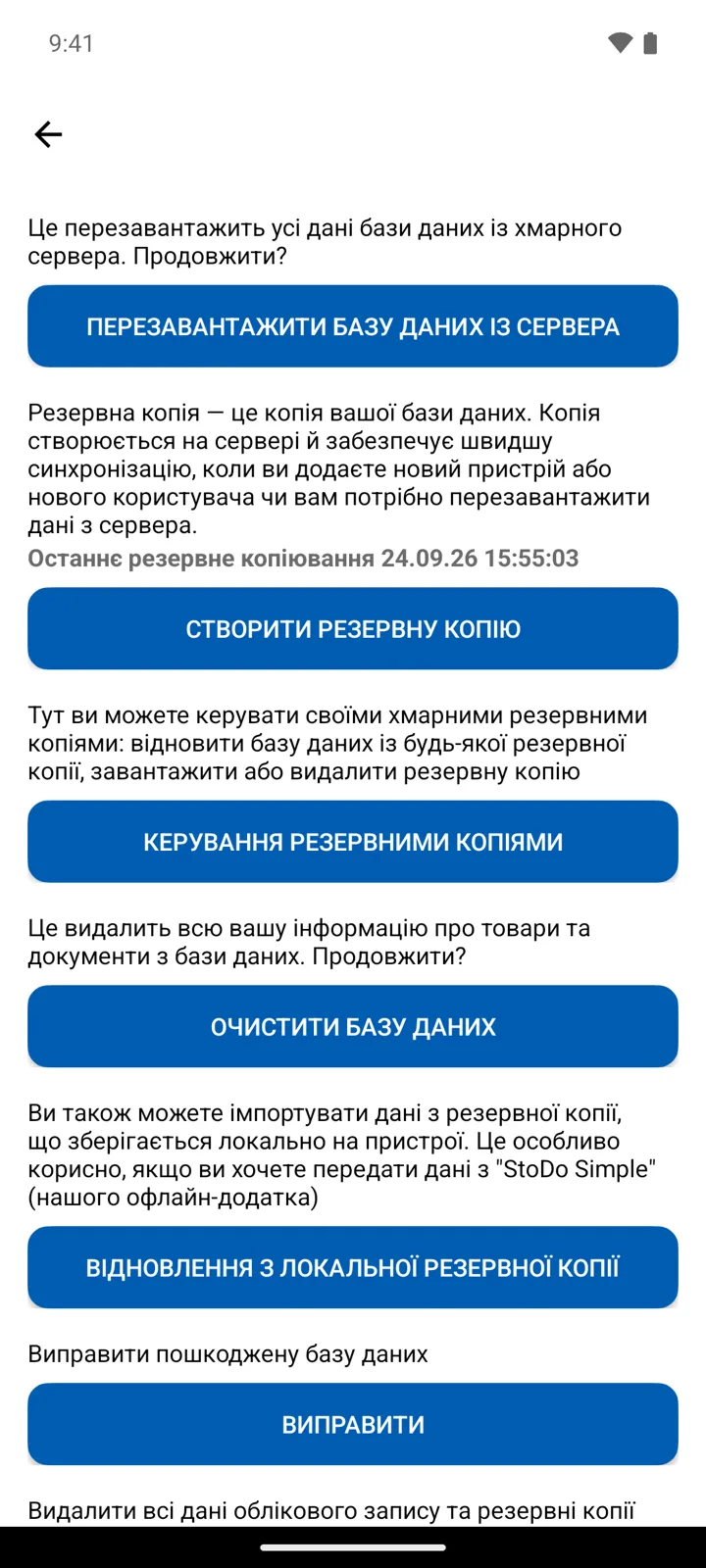
Section titled “Екран бази даних”Кнопка налаштувань відкриває екран бази даних. Інструменти згори донизу (запрошені користувачі бачать лише перший і Виправити, решта доступна тільки власникові):
| Інструмент | Що робить |
|---|---|
| Перезавантажити базу даних із сервера | Заново завантажує все з хмари — перше, що варто спробувати, коли пристрій, схоже, відстає від інших. |
| Створити резервну копію | Знімок бази даних на сервері. Як пише додаток: “Копія створюється на сервері й забезпечує швидшу синхронізацію, коли ви додаєте новий пристрій або нового користувача чи вам потрібно перезавантажити дані з сервера.” У цьому розділі видно Останнє резервне копіювання з датою. |
| Керування резервними копіями | Збережені знімки: тут можна “відновити базу даних із будь-якої резервної копії, завантажити або видалити резервну копію” — докладніше в статті Хмарні резервні копії. |
| Очистити базу даних | Спорожнює базу даних: “Це видалить всю вашу інформацію про товари та документи з бази даних. Продовжити?” |
| Відновлення з локальної резервної копії | Імпортує файл резервної копії, створений на пристрої, — саме так виконують перехід із Simple на Online. Замінює вміст бази даних. |
| Виправити | ”Виправити пошкоджену базу даних” — перебудовує локальну копію бази в додатку, коли він повідомляє про помилки бази даних. |
| Видалити всі дані та обліковий запис | Крайній захід: “Видалити всі дані облікового запису та резервні копії (операція незворотна!)” — докладніше в статті Видалення облікового запису. |
Корисно знати
Section titled “Корисно знати”- Перезавантажити базу даних із сервера і Виправити вирішують різні проблеми: перезавантаження заново завантажує ваші дані із сервера, а виправлення лагодить пошкоджену локальну копію цих даних.
- Окремої кнопки, щоб видалити одну базу даних, немає. Очистити базу даних спорожнює базу, яка належить вам; Видалити всі дані та обліковий запис прибирає все, що пов’язане з вашим обліковим записом.
- Поки що в додатку немає кнопки, щоб створити другу власну базу даних: нові рядки в списку з’являються лише із запрошень інших людей.
Залишилися запитання? Напишіть нам