
Налаштування цін
Головний екран → Налаштування → Ціни
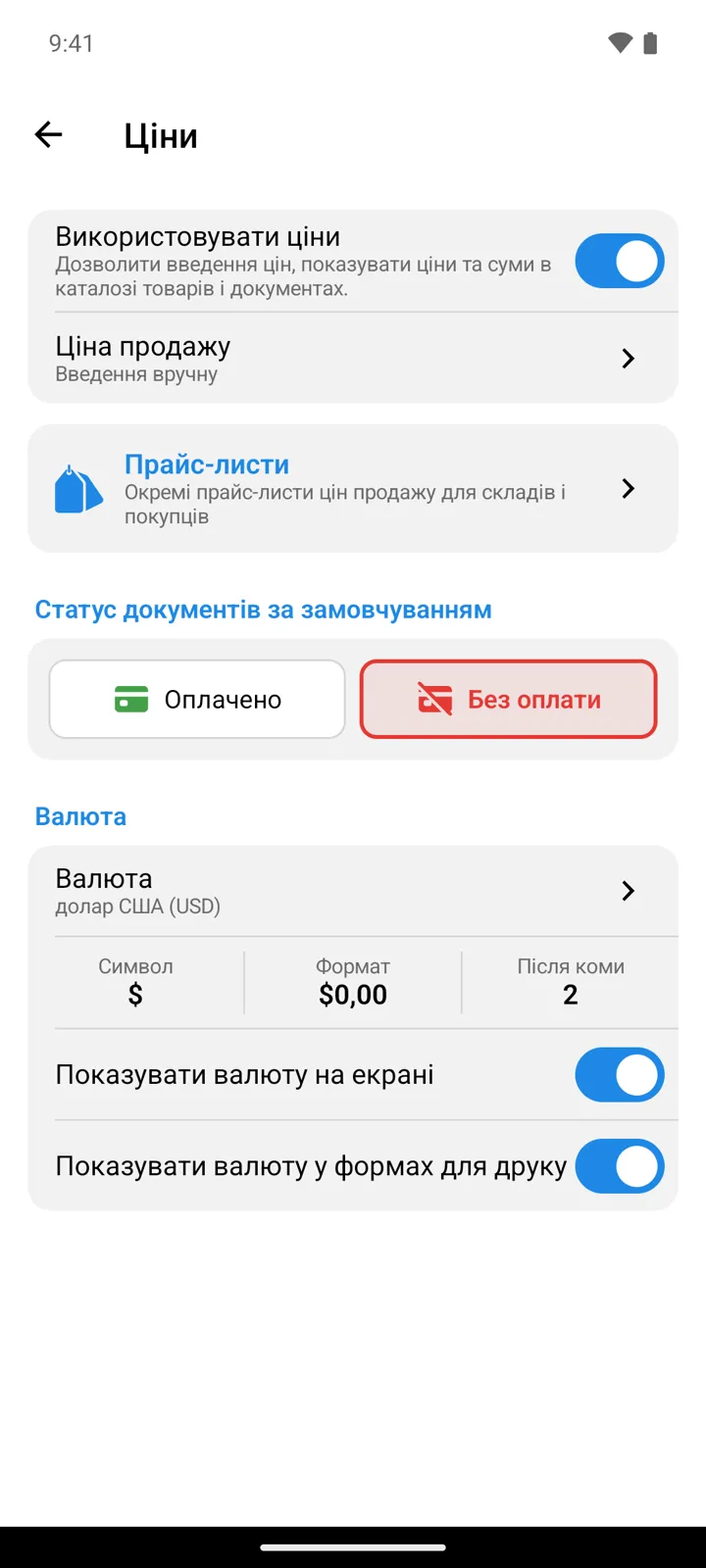
Чи веде додаток облік грошей узагалі, звідки береться ціна продажу і як виглядає валюта.
| Налаштування | Що робить |
|---|---|
| Використовувати ціни Преміум | “Дозволити введення цін, показувати ціни та суми в каталозі товарів і документах.” — головний перемикач для всіх полів цін, стовпців сум і статусів оплати в додатку. |
| Ціна продажу | Звідки береться ціна продажу товару: Введення вручну · Розраховувати за вхідною ціною, застосовуючи коефіцієнт (разом із параметром Коефіцієнт націнки для продажу: наприклад, 1,5 — це націнка 50 %) · Запам’ятати останню ціну продажу з видаткового документа. |
Під цим блоком є пункт Прайс-листи — “Окремі прайс-листи цін продажу для складів і покупців”, — який відкриває екран прайс-листів.
Статус документів за замовчуванням
Section titled “Статус документів за замовчуванням”Оплачено або Без оплати — статус оплати, з яким створюється кожен новий документ. Доки ви його не змінили, це Оплачено: коли ви вперше змінюєте статус оплати документа, додаток пропонує вибрати статус за замовчуванням. Якщо ви продаєте в борг, виберіть Без оплати й позначайте платежі, коли гроші надходять.
Валюта
Section titled “Валюта”| Налаштування | Що робить |
|---|---|
| Валюта | Виберіть валюту: її звичний символ і формат підставляться автоматично (а для валют без дробових одиниць у полі Після коми буде 0). |
| Символ / Формат / Після коми | Ці три поля уточнюють результат: текст символу, його місце відносно суми і скільки знаків після коми мають ціни. |
| Показувати валюту на екрані | Показує символ валюти біля сум у додатку. |
| Показувати валюту у формах для друку | Те саме для друкованих документів. |
Корисно знати
Section titled “Корисно знати”- Не вдається ввімкнути Використовувати ціни? Це преміум-функція: без підписки перемикач залишається вимкненим — що входить у Преміум.
- Знаки після коми для цін задаються окремо від знаків після коми для кількості товару — ті налаштовуються на екрані Поля товарів, під у рядку Кількість. Там є й Використовувати ціни — як швидкий перехід на цей екран.
- У StoDo Online цей екран спільний для всієї бази даних (змінювати його може власник або користувач із профілем адміністратора), а те, чи бачить ціни окремий член команди, визначає право в профілі, а не налаштування на цьому екрані.
Залишилися запитання? Напишіть нам