
Склади
Склад — це місце, де зберігається товар: магазин, склад, точка на ринку. Кожен залишок і кожен документ належать лише одному складу. Нова база даних починається з одного складу з назвою Основний склад; якщо у вас лише одна точка, його можна перейменувати й надалі майже не думати про склади.
Робочий склад
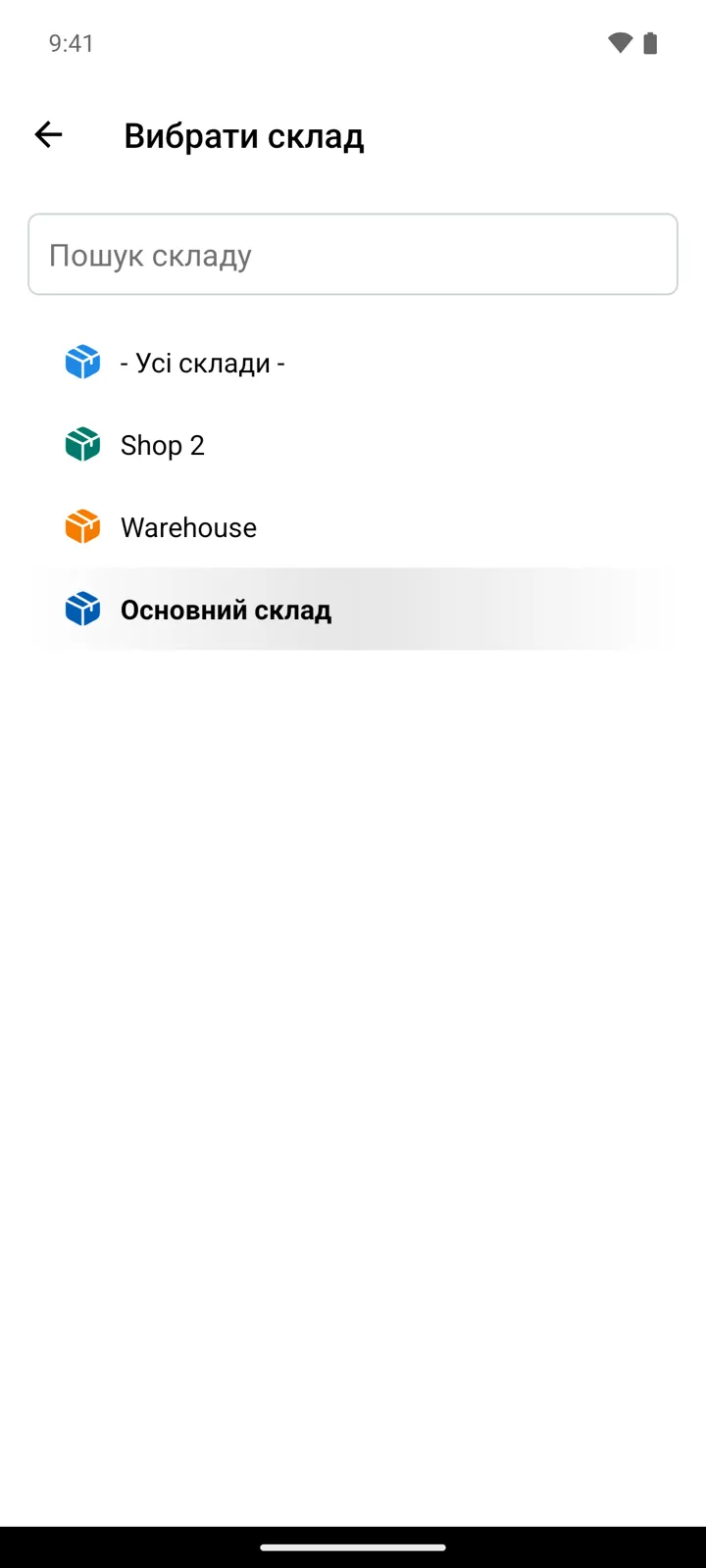
Section titled “Робочий склад”Додаток водночас показує лише один склад — робочий склад. На головному екрані його видно як кольорову плашку просто під назвою додатка; натисніть на плашку, щоб відкрити вікно Вибрати склад і перемкнутися. Функцію Вибрати склад можна призначити й картці головного екрана — тоді на цій картці видно назву поточного складу.
Робочий склад визначає, що показує решта додатка:
- Екран Товари показує залишок кожного товару на цьому складі.
- Нові документи оформлюються саме на цьому складі — докладніше.
Пункт - Усі склади - угорі вікна вибору вмикає об’єднаний вигляд: списки показують усі склади разом, а щоразу, коли ви створюєте документ, додаток спершу запитує, якому складу він належить (для переміщення — ще й склад-отримувач).
Екран «Склади»
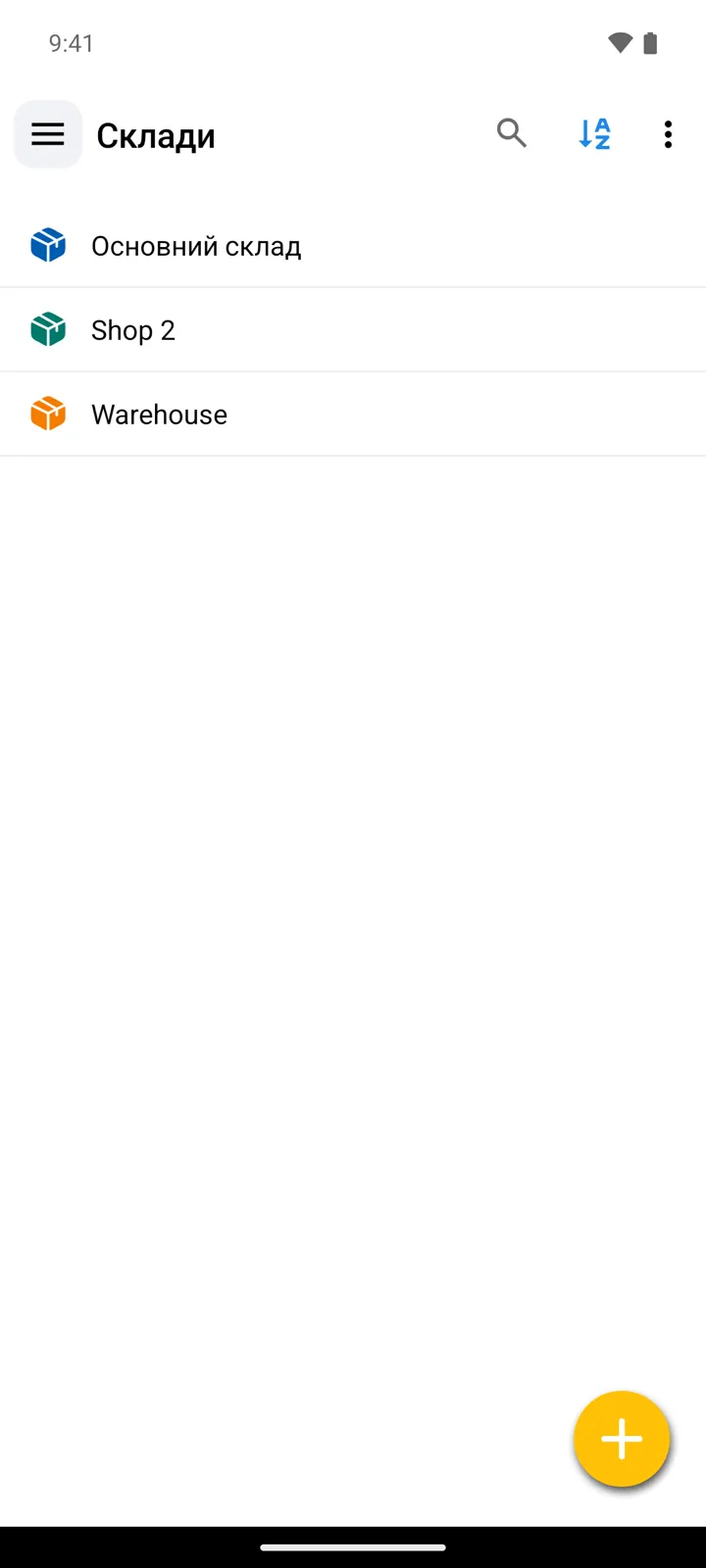
Section titled “Екран «Склади»”Екран Склади (картка на головному екрані або пункт бічного меню) — тут ви керуєте списком складів:
| Елемент | Що робить |
|---|---|
| Рядок складу | Значок складу в його кольорі, назва та позначка, якщо прив’язано прайс-лист. Приховані склади сірі й опускаються в кінець списку. |
| Натискання / довге натискання | Натисніть на склад, щоб редагувати його; натисніть і утримуйте (або проведіть по ньому вліво), щоб видалити. |
| Пошук | Фільтрує склади за назвою — з клавіатури або голосом. |
| Сортувати за | Змінює порядок у списку. |
| + | Додає склад. Без підписки можна мати лише два склади — початковий і ще один; Преміум знімає обмеження. |
Налаштування складу
Section titled “Налаштування складу”У порядку полів форми:
| Поле | Що робить |
|---|---|
| Назва | Має бути унікальною — дублікат не буде збережено. |
| Колір складу | Фарбує значок складу та плашку на верхній панелі, щоб ви завжди одразу бачили, на якому складі працюєте. |
| Сховати | Прибирає склад з усіх вікон Вибрати склад, але зберігає всі його залишки та історію. Склад лишається на екрані складів (сірим), тож згодом його можна знову показати, — зручно для сезонної чи закритої точки. |
| Прайс-лист | Прив’язує до цього складу прайс-лист продажу. Поле є, лише якщо увімкнено параметр Використовувати ціни. |
Видалення складу
Section titled “Видалення складу”- Склад, на якому є документи, видалити не можна — додаток відповість: “На цьому складі зареєстровано документи. Ви не можете його видалити!”. Спершу видаліть його документи або просто сховайте склад (Сховати) і збережіть історію.
- Основний склад — склад, створений разом із базою даних, — видалити взагалі не можна, лише перейменувати.
- Якщо видалити склад, у якому ви зараз працюєте, додаток перемкне вас назад на Основний склад.
Склади в інших частинах додатка
Section titled “Склади в інших частинах додатка”- Документи типу Переміщення переносять товар з одного складу на інший — інструкція. Якщо склад лише один, додаток нагадає: “Додайте другий склад, щоб створювати документи переміщення!”
- Щоб побачити залишок товару на всіх складах одразу, розгорніть розділ Наявність на складах у його картці — або натисніть і утримуйте товар на екрані Товари й виберіть той самий пункт.
- Групу товарів можна зробити видимою лише для певних складів: у налаштуваннях групи, у розділі Видно для складів:, вимкніть - Усі склади - і позначте склади, які мають її бачити, — інструкція.
- У StoDo Online склади, які бачить користувач, позначаються для кожного користувача окремо (Доступ до складів у його картці); що саме він може на них робити, визначає його профіль.
Залишилися запитання? Напишіть нам