
Документи
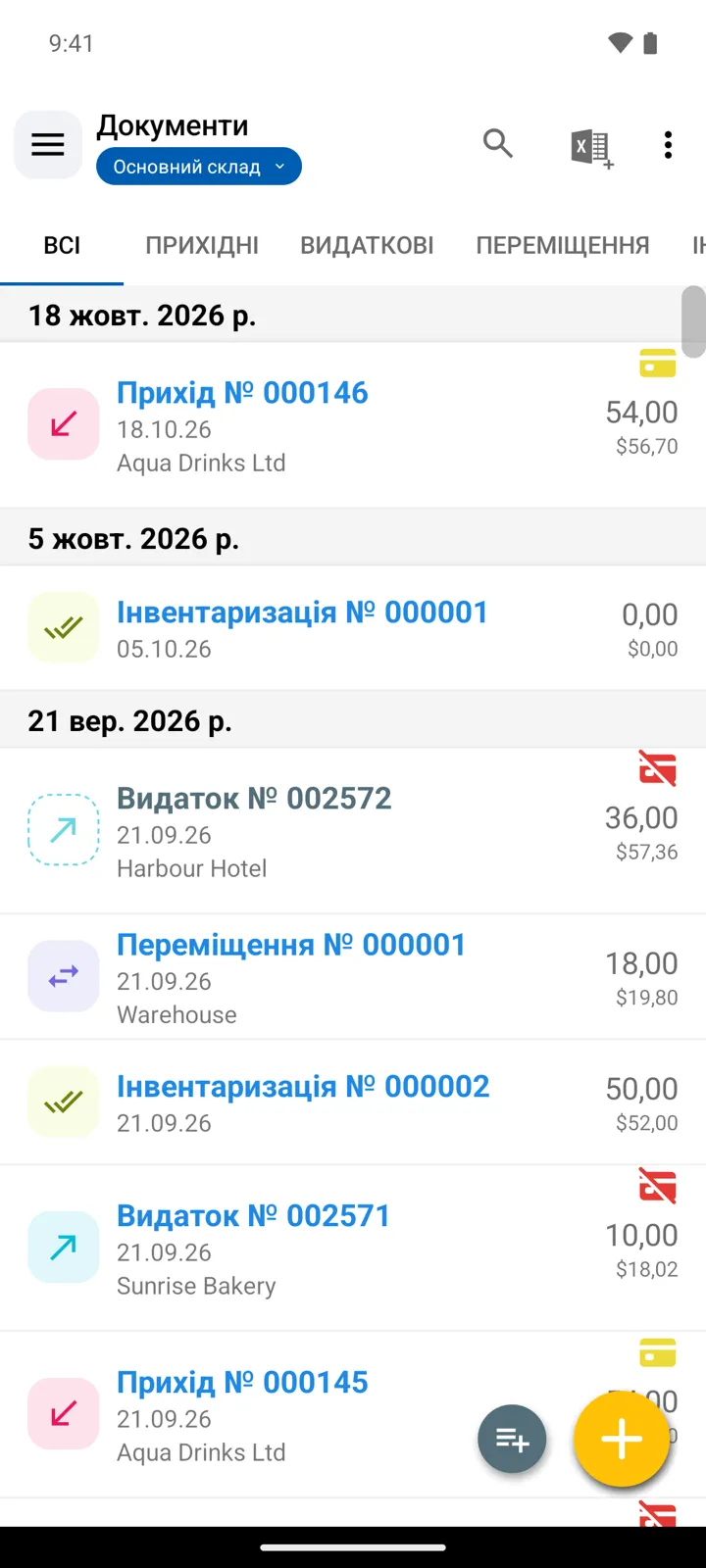
Кожна зміна залишків — це документ: датований перелік товарів і кількостей. Екран Документи — журнал усіх документів.
Типи документів
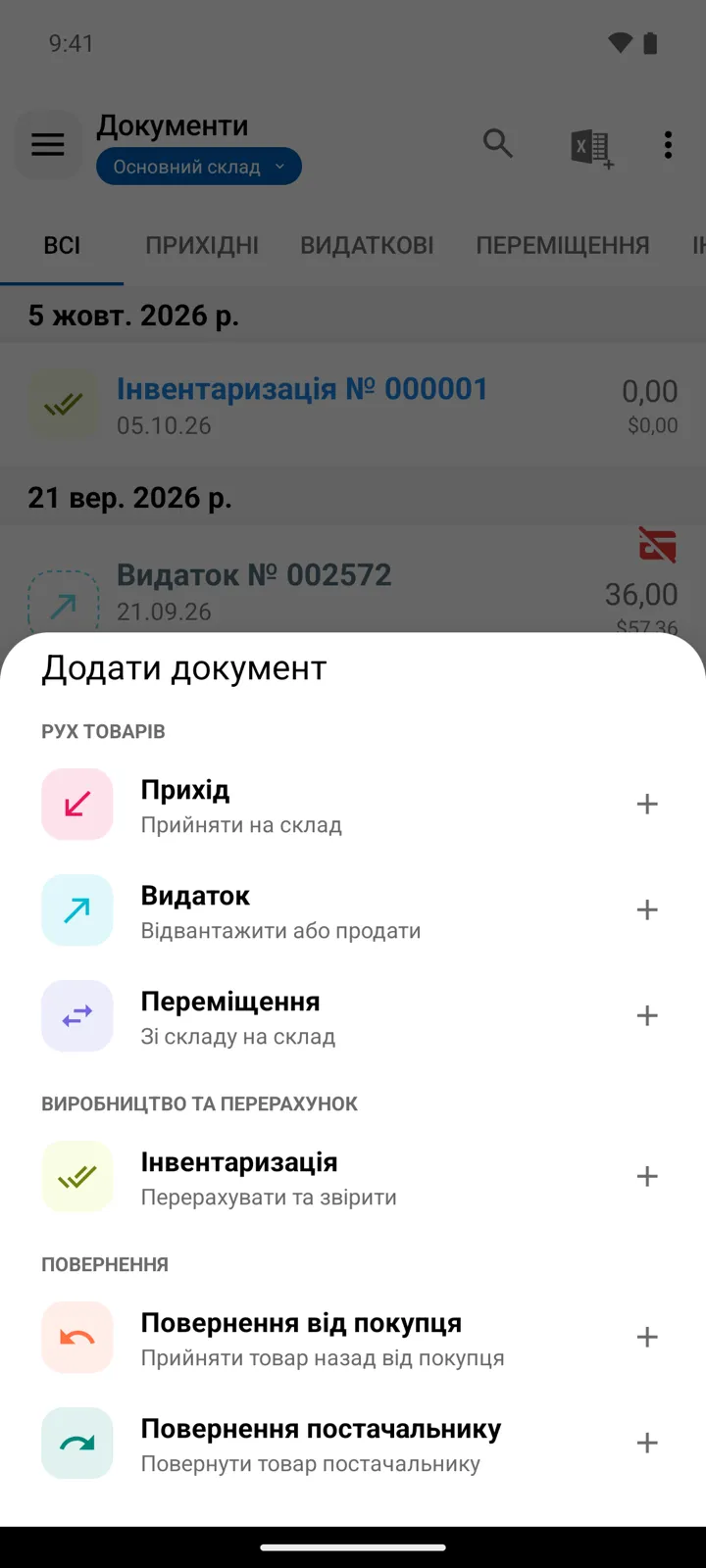
Section titled “Типи документів”Кнопка + відкриває панель Додати документ; у таблиці типи згруповано так само, як на цій панелі:
| Тип | Підказка в додатку | Вплив на залишок |
|---|---|---|
| Рух товарів | ||
| Прихід | Прийняти на склад | Збільшує — інструкція |
| Видаток | Відвантажити або продати | Зменшує — інструкція |
| Переміщення | Зі складу на склад | Списує зі складу-відправника, додає на склад-отримувач — інструкція |
| Виробництво та перерахунок | ||
| Інвентаризація | Перерахувати та звірити | Замінює облікові кількості фактичними — інструкція |
| Повернення | ||
| Повернення від покупця | Прийняти товар назад від покупця | Збільшує — інструкція |
| Повернення постачальнику | Повернути товар постачальнику | Зменшує — інструкція |
Замовлення (чернетки)
Section titled “Замовлення (чернетки)”Замовлення на цій панелі немає — для нього є друга кнопка на екрані Документи, Додати замовлення. Вона відкриває ту саму форму, але залишків не змінює: використовуйте її для замовлення, комерційної пропозиції чи кошторису. Фільтр Замовлення показує або приховує чернетки в журналі, а кнопка чернетки у формі замовлення перетворює його на звичайний документ — з цієї миті залишки оновлюються. Інструкція.
Будова документа
Section titled “Будова документа”Згортувана панель Властивості документа містить поля Дата, № і Коментар (із вкладеннями), а також поле контрагента, що залежить від типу документа: Постачальник — у прихідних документах (і в поверненнях постачальнику), Покупець — у видаткових (і в поверненнях від покупця; у видатковому документі поруч із покупцем є ще поле Знижка (%)). У переміщенні натомість є поле Склад-отримувач, а в інвентаризації немає жодного з цих полів. Документ належить складу, у якому ви працюєте (Вибрати склад); у режимі - Усі склади - склад вибирають під час створення документа. Рядки: товар, кількість, ціна (Вхідна ціна у прихідному документі, Ціна продажу у видатковому). Якщо вказано постачальника чи покупця, документ також має Платежі й статус Оплачено / Без оплати — інструкція.
Список
Section titled “Список”-
Вкладки вгорі фільтрують журнал за типом — ВСІ, ПРИХІДНІ, ВИДАТКОВІ, ПЕРЕМІЩЕННЯ (коли у вас є другий склад), ІНВЕНТАРИЗАЦІЇ. Вкладки ПРИХІДНІ та ВИДАТКОВІ мають підвкладку ПОВЕРНЕННЯ — з поверненнями постачальникам і від покупців.
-
Документи різних типів мають різні кольори; змінити їх можна в розділі Налаштування → Вигляд → Вибір кольору документів.
-
На верхній панелі є фільтри й сортування журналу (за типом, датою, контрагентом).
-
Виділіть кілька документів, щоб експортувати їх в Excel, зберегти в PDF або видалити.
-
Видалення документа скасовує його вплив на залишки: віднімається те, що документ додав, і повертається те, що він списав (для інвентаризації скасовується різниця, яку вніс перерахунок). Якщо через це залишок якогось товару став би від’ємним, додаток не дасть видалити документ, якщо не ввімкнено Дозволити від’ємну кількість на складі.
Друк та експорт
Section titled “Друк та експорт”Документ друкується в PDF за шаблонами, які можна налаштувати, — Друк рахунку або чека, — а документи можна експортувати в Excel.
Залишилися запитання? Напишіть нам