
Імпорт із Excel
Головний екран → Товари → → Імпорт із Excel
Якщо ваш облік уже ведеться в електронній таблиці, не передруковуйте його. StoDo читає файли **Excel (.xls, .xlsx) і CSV (*.csv) і перетворює рядки на товари каталогу — за бажанням разом із залишками, — а стовпці ви зіставляєте прямо на попередньому перегляді власного файлу.
-
У розділі Товари відкрийте → Імпорт із Excel. Додаток запитає, що імпортувати, — Виберіть варіант імпорту:
- тільки список товарів — властивості товарів без кількості;
- додати кількість на склад — разом із кількістю. Вона надходить на склад справжнім прихідним документом, тож імпортований залишок, як і все інше, має слід в історії.
-
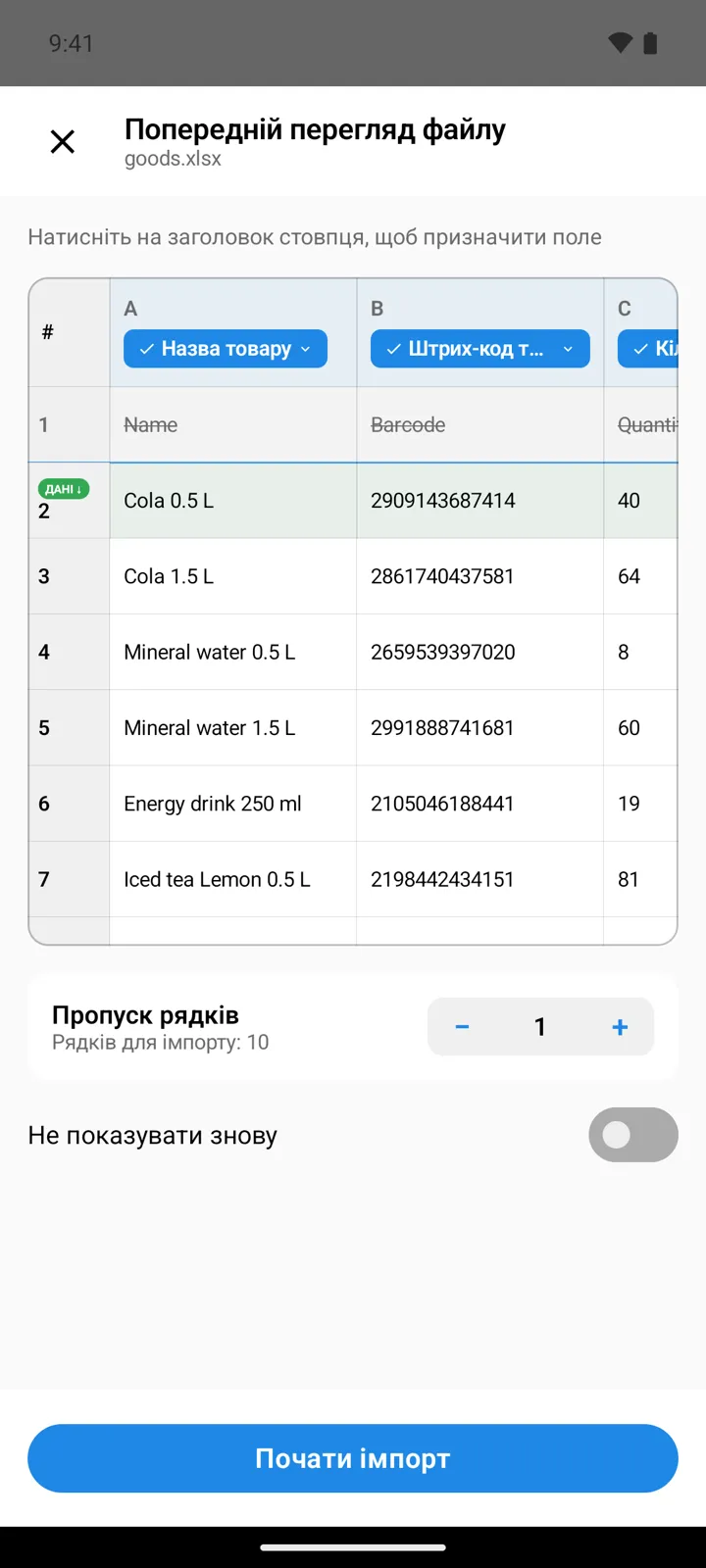
Виберіть файл. Відкриється Попередній перегляд файлу: ваші рядки у вигляді сітки й головна підказка — “Натисніть на заголовок стовпця, щоб призначити поле”. На непризначеному заголовку написано Вибрати поле; після призначення там з’являється назва поля. Поле Пропуск рядків уже заповнено (за замовчуванням 1), пропущений рядок заголовків перекреслено, а лічильник Рядків для імпорту показує, скільки рядків буде імпортовано, — підтвердьте або змініть значення, якщо ваш файл починається інакше; для CSV виберіть ще й роздільник. Обов’язкове лише поле Назва товару — додаток на цьому наполягає (“Призначте стовпець для поля “Назва товару”.”) і не дасть призначити одне поле двом стовпцям.
-
Натисніть Почати імпорт і перегляньте результат: оброблено товарів / додано / оновлено / проігноровано / помилок — якщо якісь рядки не вдалося імпортувати, додаток запропонує журнал помилок. Рядок оновлює наявний товар, якщо збігаються назва і штрих-код (і група, якщо ви її зіставили); інакше він додає новий товар. Рядки без назви ігноруються.
Корисно знати
Section titled “Корисно знати”- Зіставлення стовпців, яке ви налаштували, запам’ятовується — воно записується в Налаштування → Імпорт та експорт з Excel, тож наступний імпорт файлу з такою самою структурою почнеться з уже призначеними стовпцями. Якщо вийти з перегляду без імпорту, зіставлення теж збережеться.
- Перемикач Не показувати знову у попередньому перегляді вимикає перегляд для наступних імпортів — тоді вони йдуть класичним способом, а зіставлення береться з того самого екрана налаштувань. Якщо попередній перегляд не може прочитати файл, імпорт сам переходить на класичний спосіб.
- Потрібне поле, якого ще немає? Пункт Створити власне поле… у списку полів закриває перегляд і відкриває Поля товарів — запустіть імпорт знову, коли поле з’явиться. Додаткові поля, вимкнені там, у списку не пропонуються.
- Кількості імпортуються на склад, з яким ви працюєте, — у режимі - Усі склади - додаток спершу запитає, на який склад.
- Повторний імпорт того самого файлу безпечний: рядки, що збігаються, оновлюють товари, а не дублюють їх. Тому електронна таблиця — зручний спосіб масово змінити ціни чи описи: експортуйте, відредагуйте, імпортуйте назад.
- Стовпець Посилання на зображення дає змогу підтягнути зображення товарів під час імпорту.
- Постачальники й покупці імпортуються так само — з їхніх екранів, а на екрані Документи можна створити документ з електронної таблиці (крім повернень) — попередній перегляд з’являється й там.
- У StoDo Online попередній перегляд доступний власнику та користувачам із профілем адміністратора; решта імпортує класичним способом.
Залишилися запитання? Напишіть нам