
Запрошення користувачів
Головний екран → Налаштування → Користувачі
Облік товарів — командна робота: хтось приймає товар, хтось продає, хтось перераховує. У StoDo Online людей додають до вашої бази даних у розділі Користувачі — кожен входить під своїм обліковим записом, має профіль прав і свою частину ваших складів.
-
Відкрийте Налаштування → Користувачі й натисніть +.
-
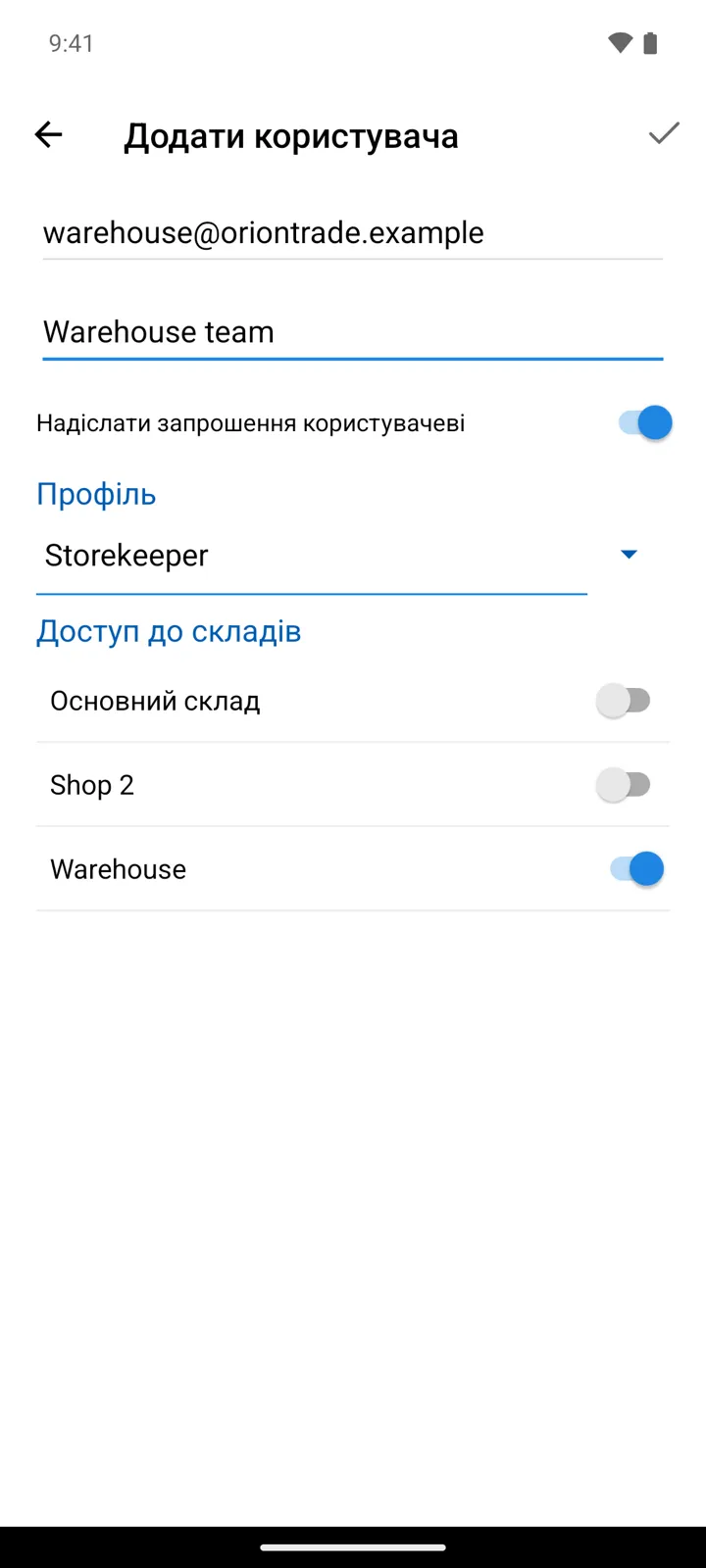
Заповніть картку користувача: Електронна пошта користувача - обліковий запис Google — точна адреса Google, з якою користувач входитиме в додаток, — і Ім’я користувача. Залиште перемикач Надіслати запрошення користувачеві увімкненим, і додаток надішле на цю адресу лист: “Вас запрошено використовувати мою базу даних. Щоб отримати доступ, завантажте додаток за посиланням: …”.
-
Вирішіть, що користувачеві можна робити. Виберіть Профіль — набір прав, з якими він працюватиме, — і в розділі Доступ до складів позначте склади: користувач бачить лише ті склади, які ви йому відкрили.
-
Користувачеві залишається небагато: встановити StoDo Online та увійти через той самий обліковий запис Google. Ваша база даних з’явиться в його списку Бази даних — він перемкнеться на неї й працюватиме з вашими даними в межах, які ви задали.
Корисно знати
Section titled “Корисно знати”- Місця для користувачів входять у ваш тарифний план: кожен план розрахований на певну кількість користувачів. Щойно ви перевищите ліміт, додаток про це скаже: “Ви перевищили максимальну кількість користувачів. Щоб додати більше користувачів, вам потрібна відповідна підписка. Продовжити?” — і одразу відкриє екран підписки.
- Запрошені користувачі нічого не платять: їхні місця входять у підписку власника.
- Адреса має точно збігатися з обліковим записом Google користувача. Лист із запрошенням — лише жест ввічливості, а доступ надає саме картка користувача. Перемикач Надіслати запрошення користувачеві є тільки під час додавання: у наявній картці його немає, тож надіслати запрошення ще раз пізніше не вийде.
- Якщо користувач увійшов і бачить “У вас немає доступу до жодного складу…”, ви додали його, але не позначили жодного складу — відкрийте Доступ до складів у його картці.
- Видалення користувача (“Видалити цього користувача?”) забирає в нього доступ, але не ваші дані: усе, що він уніс, залишається в базі даних.
Залишилися запитання? Напишіть нам