
Campos personalizados
Pantalla principal → Ajustes → Campos de artículos
Los campos integrados no conocen su negocio. Los campos personalizados sí: una Talla para la ropa, un Número de serie para la electrónica, un N.º de factura del proveedor en las entregas. StoDo tiene dos conjuntos independientes: campos para artículos (aparecen en el formulario del artículo) y campos para documentos (aparecen en las líneas de los documentos). Los campos personalizados forman parte de Premium.
-
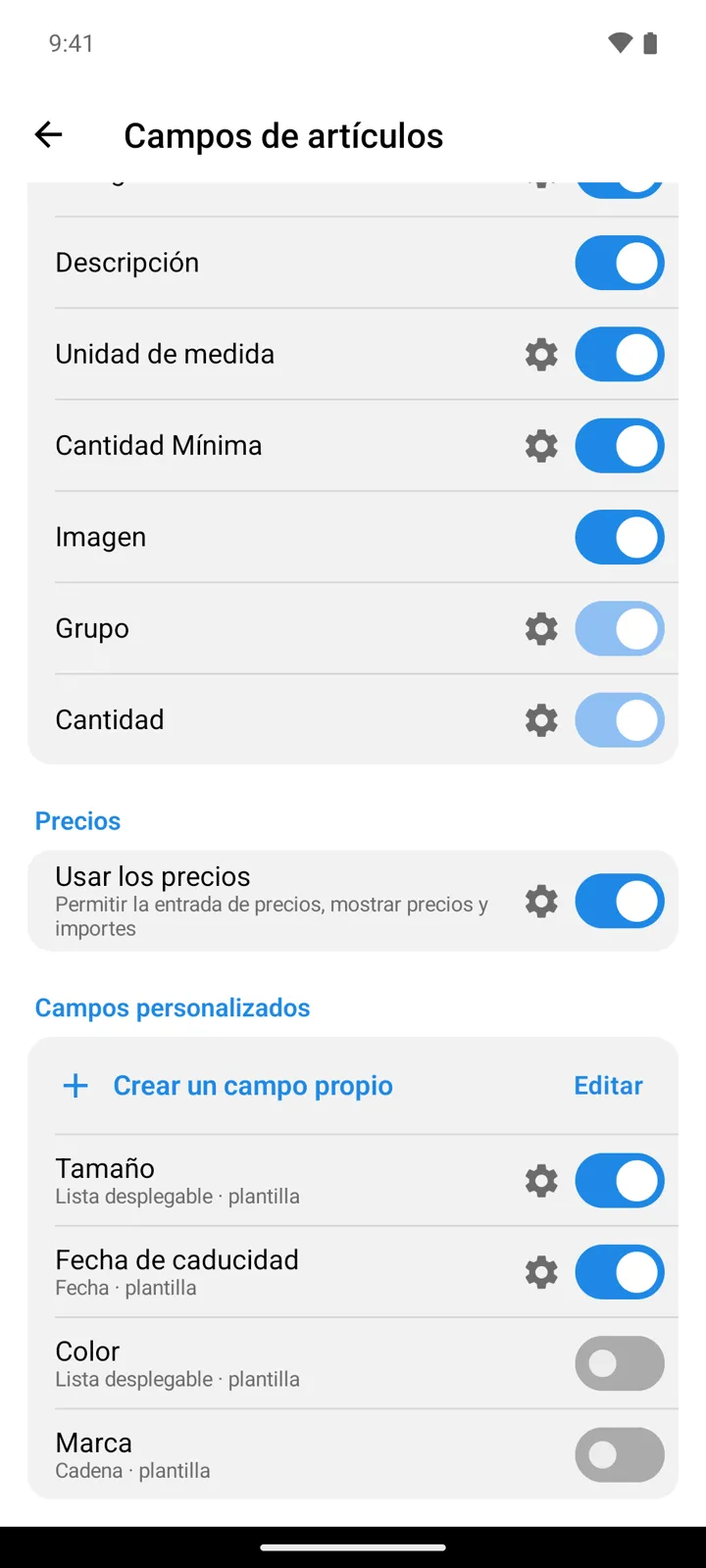
Abra Ajustes → Campos de artículos y, en Campos personalizados, toque Crear un campo propio. En la ficha de un artículo, → Configurar campos de artículos lleva a la misma pantalla. (Para un campo de documento: Ajustes → Campos Personalizados en Documentos y luego +.)
-
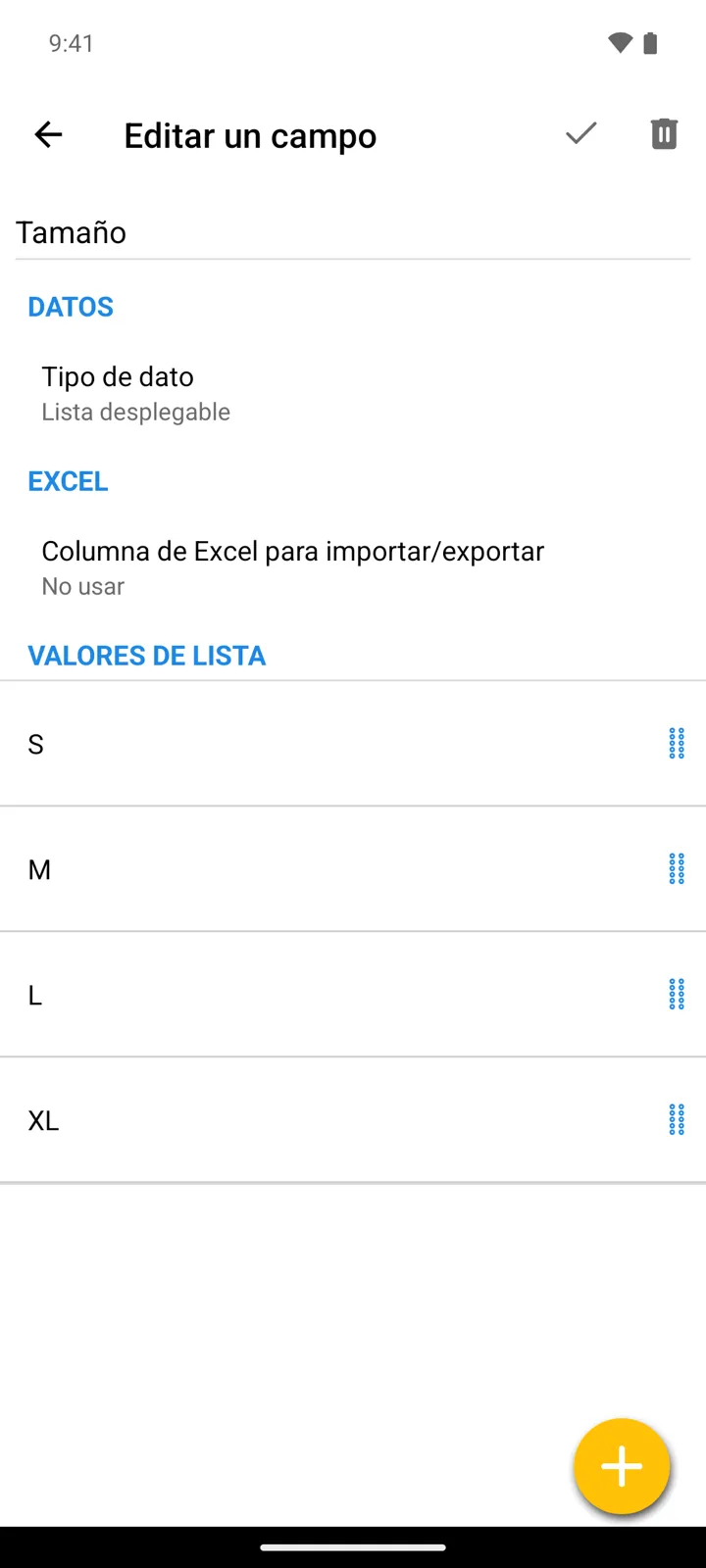
Ponga nombre al campo y elija su Tipo de dato. Los campos para artículos ofrecen Cadena, Número, Fecha, Texto multilínea, Código de barras y Lista desplegable; en una lista, las opciones se definen ahí mismo. Los campos para documentos ofrecen los cuatro primeros.
-
En un campo para documentos, Usar en Documentos elige qué tipos de documento lo llevan: un N.º de factura del proveedor corresponde a los documentos de Entrada, no a los de Comprobación de stock.
-
¿Piensa mover datos mediante hojas de cálculo? Asigne al campo una Columna de Excel para importar/exportar y viajará con las importaciones y las exportaciones como cualquier campo integrado.
-
Úselo: los campos para artículos aparecen en el formulario del artículo después de la Descripción, en el orden que usted fije en Campos de artículos (Editar y luego arrastrar); los campos para documentos aparecen al rellenar una línea.
Conviene saber
Sección titulada «Conviene saber»- Los campos habituales vienen ya preparados: en Campos personalizados, las plantillas Fecha de caducidad, Color, Tamaño y Marca se convierten en campos normales con un solo interruptor; consulte Campos de artículos.
- El interruptor junto a un campo para artículos lo oculta en este dispositivo (ficha del artículo, listas) sin tocar sus datos.
- La búsqueda de artículos en el modo todos los campos también mira dentro de los campos personalizados: un número de serie encuentra su artículo.
- Dos campos no pueden tener el mismo nombre: “¡Ya existe un campo con este nombre!”
- Eliminar un campo (en un campo para artículos, con el icono Eliminar de la parte superior de su editor) borra sus datos en todas partes. La aplicación avisa antes: “Todos los datos en este campo se eliminarán. ¿Eliminar este campo?”
- Las plantillas de impresión pueden colocar campos personalizados en los documentos impresos.
¿Todavía necesita ayuda? Contáctenos