
Inicio rápido
Esta guía usa StoDo Online. En StoDo Simple todo es igual salvo el paso 1, porque no hay inicio de sesión.
-
Instale la aplicación e inicie sesión. Instale StoDo Online e inicie sesión con su cuenta de Google. Su base de datos se crea en la nube y le acompañará en cualquier dispositivo en el que inicie sesión.
-
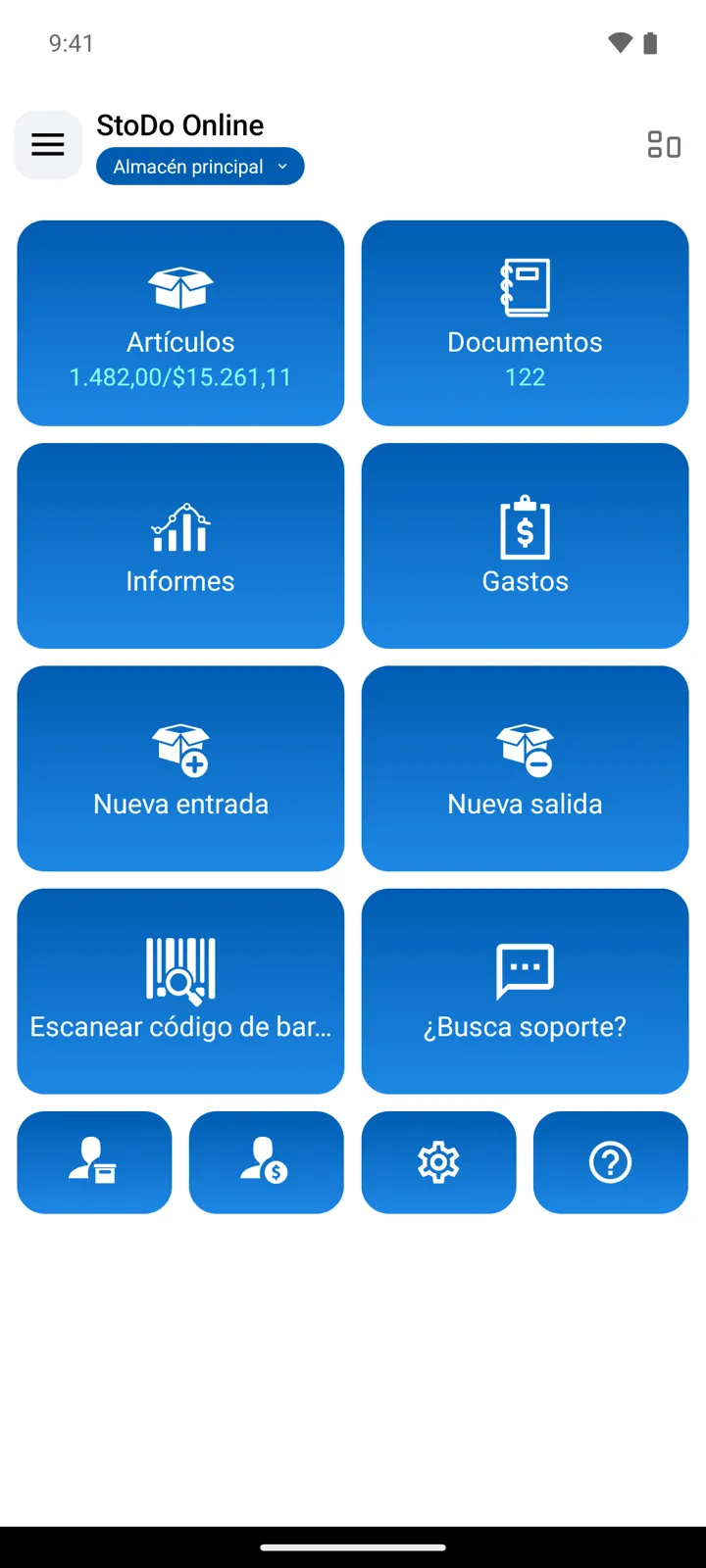
Agregue sus primeros artículos. En la pantalla principal, toque Artículos y luego el botón +. Escriba un Nombre (por ejemplo, Cola 0.5 L) y, si el artículo lo tiene, su código de barras (escríbalo o escanéelo). Con Premium, active Usar los precios en Ajustes de Precios y el formulario también pedirá un Precio de venta. Guarde. Repita con algunos artículos más; puede organizarlos en grupos más adelante. Todos los campos se explican en Agregar artículos al catálogo.
-
Reciba stock. Vuelva a la pantalla principal, toque Documentos, luego + y elija Entrada (Recibir en el almacén). Toque el gran botón amarillo + para abrir su lista de artículos, busque y toque sus artículos (el icono de código de barras del campo de búsqueda sirve para escanear), escriba las cantidades recibidas y guarde. Su stock ya aparece en la pantalla Artículos. Más detalles: Registrar compras.
-
Registre su primera venta. En Documentos, toque + y elija Salida (Enviar o vender). Agregue los artículos vendidos de la misma manera, con el botón amarillo +, y guarde: el stock baja y la venta queda registrada a sus precios de venta. Más detalles: Registrar ventas.
-
Vea cómo va su negocio. La pantalla Artículos muestra la cantidad actual de cada artículo. En Informes verá el movimiento de stock, las ventas y los beneficios.
Conviene saber
Sección titulada «Conviene saber»- Las cantidades de stock siempre salen de los documentos: se recibe con una Entrada y se corrige con una Comprobación de stock. Por eso puede fiarse de los informes.
- ¿Trabaja en equipo? Invite a su equipo y decida qué puede ver y hacer cada persona.
- ¿Viene de una hoja de cálculo? Puede importar su catálogo desde Excel en lugar de escribirlo a mano.
¿Todavía necesita ayuda? Contáctenos