Registrar compras
Pantalla principal → Documentos → + → Entrada
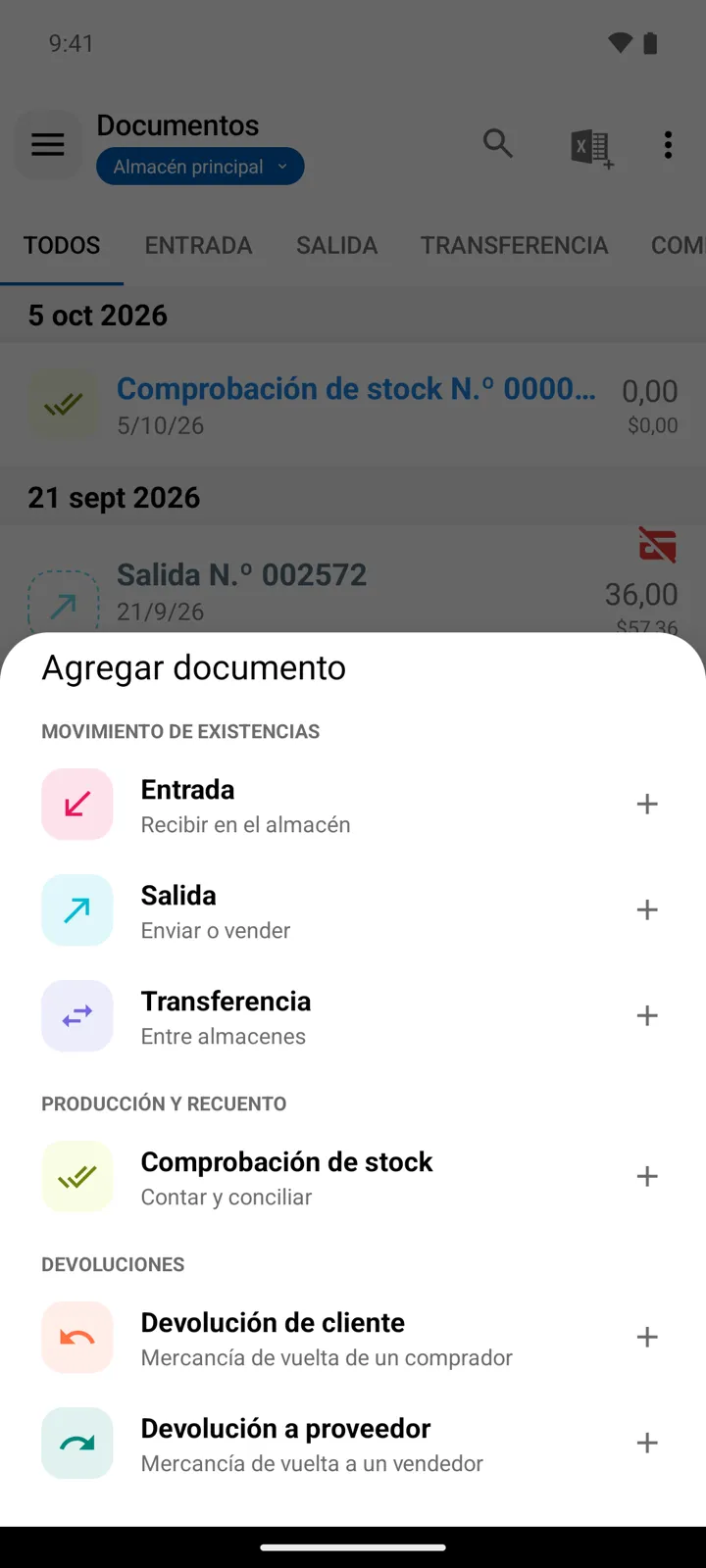
Cuando llegan artículos —de un proveedor o como su stock inicial—, usted registra un documento de Entrada (Recibir en el almacén). Al guardarlo, aumentan las cantidades en stock de todos los artículos que contiene.
-
Abra Documentos, toque + y elija Entrada. La tarjeta Nueva entrada de la pantalla principal hace lo mismo con un solo toque.
-
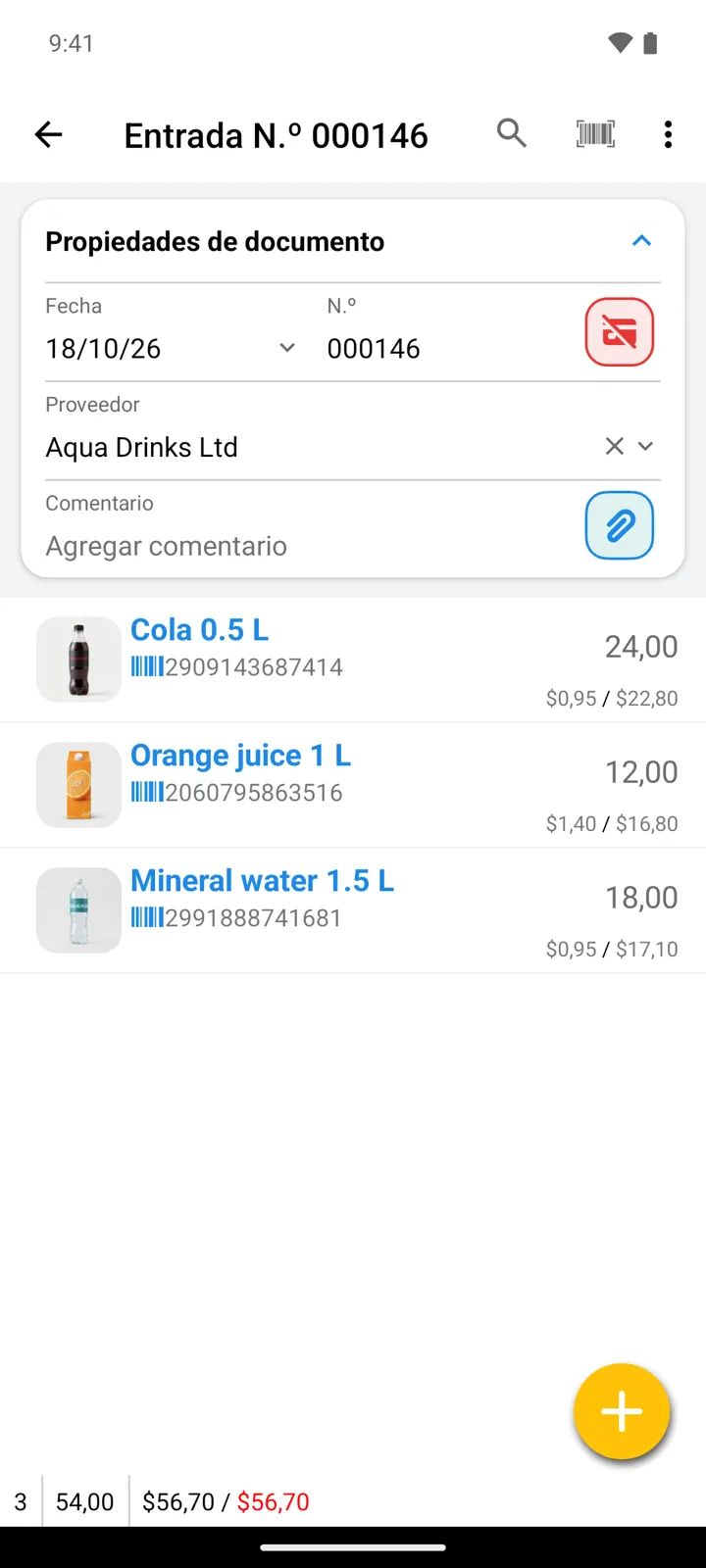
Los campos N.º y Fecha del documento se rellenan solos. Si quiere llevar el control de pagos y deudas con el proveedor, elija el Proveedor en la cabecera.
-
Agregue los artículos: toque el gran botón amarillo + y se abrirá su lista de artículos. Busque el artículo (escriba en el campo de búsqueda o toque el icono de código de barras que hay al lado para escanear), tóquelo, escriba la cantidad recibida y confirme con OK. Repita con cada artículo de la entrega.
-
Revise el Precio de compra de cada línea: es lo que le costó cada unidad de esta entrega, y se usa para calcular los beneficios en Informes.
-
Guarde. Las cantidades en stock aumentan al instante.
Recibir un solo artículo
Sección titulada «Recibir un solo artículo»Para reponer rápidamente un solo artículo, no hace falta abrir el editor de documentos: abra el artículo en Artículos y toque su botón +. El diálogo Recibir artículos le pide la cantidad, el precio y, si quiere, el proveedor, y registra el documento de Entrada por usted.
Conviene saber
Sección titulada «Conviene saber»- El botón Escanear por lotes de la pantalla del documento es la forma más rápida de procesar una entrega grande: escanee un artículo tras otro sin parar y, después de cada escaneo, la aplicación suma 1 o le pide la cantidad. Usted elige, y puede cambiarlo en Ajustes → Escáner de código de barras (guía de escaneo).
- ¿No tiene códigos de barras? En la lista de artículos también puede seleccionar varios y agregarlos todos al documento de una vez con el botón que hay debajo de la lista.
- ¿Tiene varios almacenes? El documento pertenece al almacén en el que está trabajando (Seleccionar un almacén); en el modo Todos los Almacenes, la aplicación le pregunta qué almacén recibe los artículos.
- Si indica un Proveedor, el documento entra en el control de pagos y deudas; consulte Pagos y deudas.
- Si más adelante elimina un documento de Entrada, su efecto sobre el stock se revierte.
¿Todavía necesita ayuda? Contáctenos