
Invitar usuarios
Pantalla principal → Ajustes → Usuarios
El inventario es trabajo en equipo: alguien recibe los artículos, alguien vende, alguien cuenta. En StoDo Online, usted agrega personas como usuarios de su base de datos, cada una con su propio inicio de sesión, un perfil de permisos y su propia parte de sus almacenes.
-
Abra Ajustes → Usuarios y toque +.
-
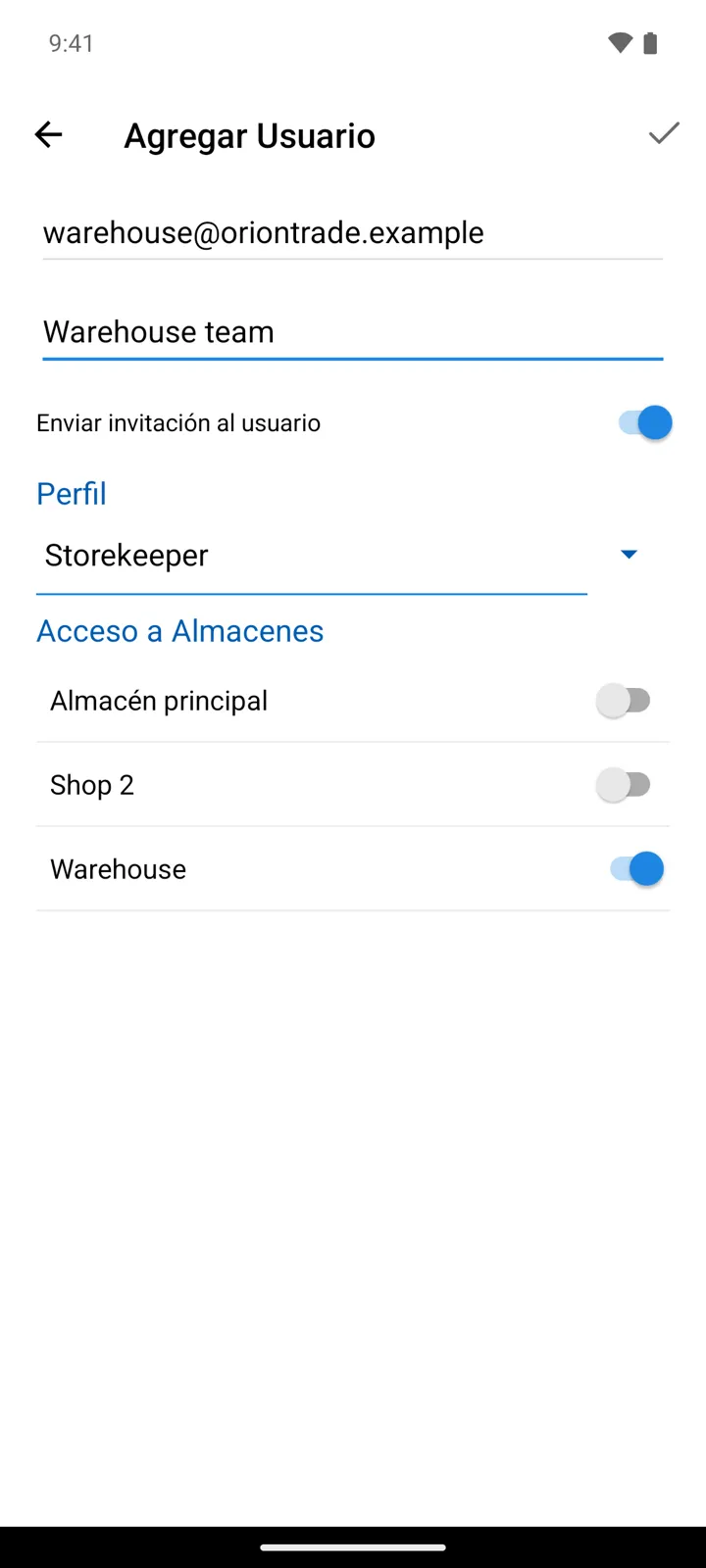
Rellene la ficha del usuario: Correo electrónico del usuario - cuenta de Google (la dirección de Google exacta con la que iniciará sesión) y un Nombre de usuario. Deje activado Enviar invitación al usuario y la aplicación le enviará un correo electrónico: “Está invitado a usar mi base de datos. Para obtener acceso, descargue la aplicación desde…”.
-
Decida qué puede hacer. Elija un Perfil, el conjunto de permisos con el que trabajará, y marque su Acceso a Almacenes: un usuario solo ve los almacenes que usted le abre.
-
Por su parte, el usuario tiene poco que hacer: instalar StoDo Online e iniciar sesión con esa misma cuenta de Google. Su base de datos aparece en la lista de Bases de datos del usuario: este cambia a ella y ya trabaja con sus datos, dentro de los límites que usted fijó.
Conviene saber
Sección titulada «Conviene saber»- Las plazas de usuario vienen con su plan de suscripción: cada plan incluye un número de usuarios. Si se pasa del límite en uno, la aplicación se lo dice (“Ha superado el número máximo de usuarios. para agregar más usuarios, necesita la suscripción adecuada. ¿Desea continuar?”) y le lleva directamente a la pantalla de suscripciones.
- Los usuarios invitados no pagan: las plazas forman parte de la suscripción del dueño.
- El correo electrónico debe coincidir exactamente con la cuenta de Google del usuario: el mensaje de invitación es solo una cortesía; lo que da acceso es la ficha del usuario. El interruptor Enviar invitación al usuario solo existe al agregar un usuario: una ficha ya existente no lo ofrece, así que no se puede reenviar la invitación más adelante.
- Si el usuario inicia sesión y ve “No tiene acceso a ningún almacén…”, usted lo ha agregado pero no ha marcado ningún almacén: abra Acceso a Almacenes en su ficha.
- Eliminar un usuario (“¿Desea eliminar este usuario?”) le retira el acceso, pero no borra los datos de su base de datos: todo lo que ese usuario introdujo se queda en ella.
¿Todavía necesita ayuda? Contáctenos