
Artículos distintos en cada almacén
Pantalla principal → Artículos → deslice un grupo hacia la izquierda → lápiz (Editar grupo)
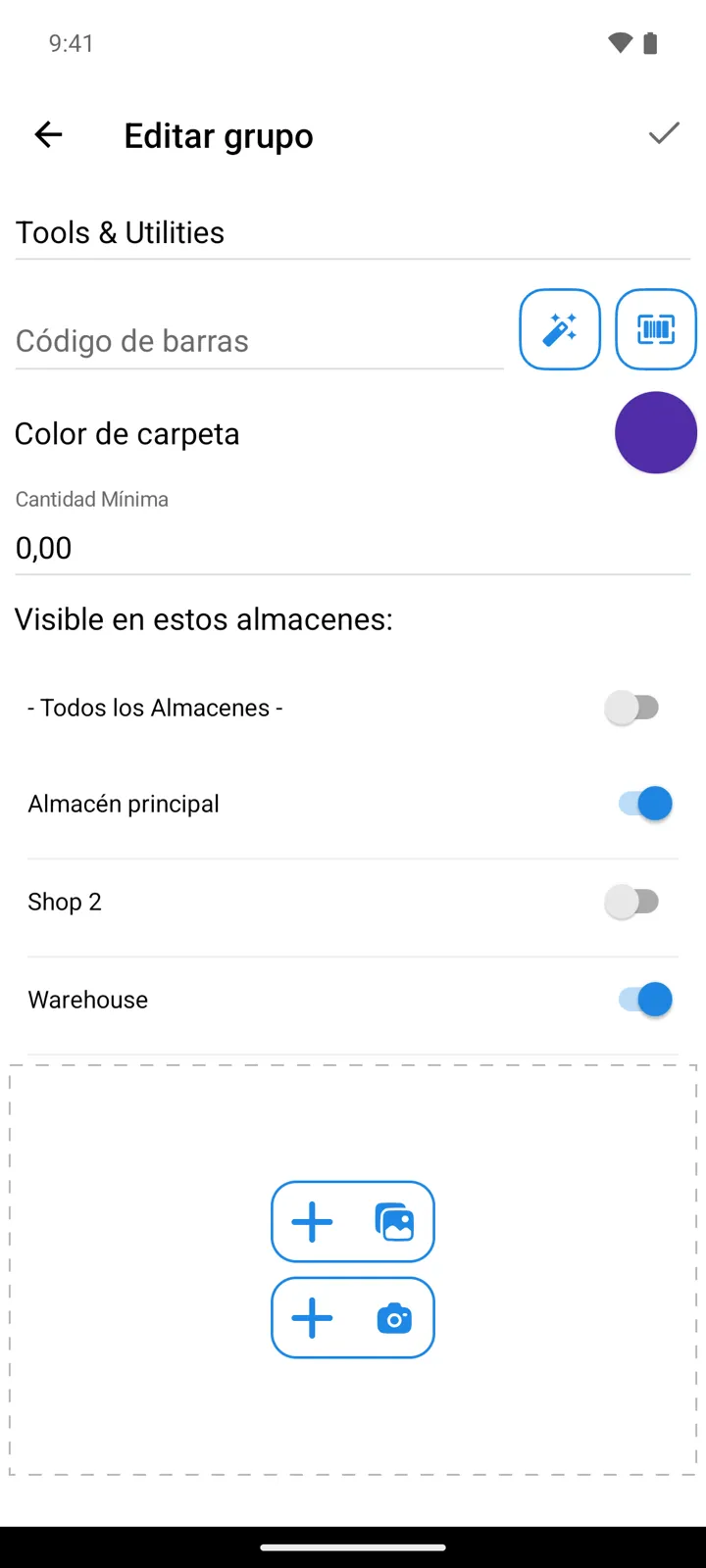
¿Sus almacenes tienen artículos distintos? Supongamos que Shop 2 solo vende bebidas, mientras que Almacén principal y Warehouse también tienen herramientas. Haga que el grupo Tools & Utilities sea visible solo en los almacenes que lo necesitan: en Shop 2, el grupo y todo lo que contiene desaparecen de la lista de Artículos, así que quien trabaja allí elige solo entre el surtido de esa tienda.
-
Abra Artículos en el nivel superior del catálogo: los almacenes solo se eligen para los grupos del nivel superior. Deslice la fila del grupo hacia la izquierda y toque el lápiz: se abre Editar grupo. (También puede mantener presionada la fila y elegir Editar este grupo, que es la forma de hacerlo en la vista de cuadrícula. ¿Es un grupo nuevo? Toque el botón de la carpeta, a la izquierda de +, mientras está en el nivel superior).
-
En Visible en estos almacenes:, desactive - Todos los Almacenes -. Aparece un interruptor para cada uno de sus almacenes.
-
Active los almacenes que deben ver el grupo —aquí, Almacén principal y Warehouse— y deje Shop 2 desactivado.
-
Guarde.
Cambie a Shop 2 con Seleccionar un almacén: Tools & Utilities ya no aparece en su lista de Artículos.
Qué cambia en un almacén que no ve el grupo
Sección titulada «Qué cambia en un almacén que no ve el grupo»| Dónde | En ese almacén |
|---|---|
| Lista de Artículos y su búsqueda | El grupo, sus subgrupos y sus artículos quedan ocultos |
| Agregar artículos a un documento | Quedan ocultos en la lista de artículos de la que elige. Decide el almacén del documento; en una Transferencia, el almacén del que salen los artículos |
| Comprobación de stock → Ver los artículos que faltan | No aparecen |
| Mover a un grupo | El grupo no se ofrece; el botón de la parte superior del selector muestra también los grupos ocultos |
| Escanear un código de barras en un documento | Sigue encontrando el artículo: el escaneo no tiene en cuenta los grupos |
| Cantidades e informes | Sin cambios: ocultar solo filtra las listas; el stock sigue donde está |
| Modo Todos los Almacenes | Se muestra todo |
Conviene saber
Sección titulada «Conviene saber»- Los subgrupos siguen a su grupo del nivel superior. Solo un grupo del nivel superior del catálogo tiene Visible en estos almacenes:; sus subgrupos y sus artículos se muestran u ocultan con él. Los artículos que no están en ningún grupo se muestran en todos los almacenes.
- Al menos un almacén. Con - Todos los Almacenes - desactivado, debe quedar activado al menos un almacén; si no, la aplicación avisa: “¡Debe seleccionar al menos 1 almacén para el cual el grupo será visible!”
- Los interruptores de los almacenes se guardan al instante, en cuanto los cambia: salir del editor sin guardar no los deshace.
- Un almacén nuevo solo ve los grupos compartidos. Un almacén que agregue más adelante muestra los grupos configurados con - Todos los Almacenes -; para cada grupo limitado, ábralo y active el almacén nuevo.
- Al mover un grupo, cambia lo que decide su visibilidad. Si lo mueve dentro de otro grupo, sigue los almacenes de ese grupo; si lo mueve al nivel superior, pasa a ser visible en todos los almacenes: vuelva a elegir sus almacenes si hace falta.
- El ajuste está en StoDo Simple y en StoDo Online, y es gratis. Tener más de dos almacenes requiere Premium (consulte Gratis frente a Premium); los almacenes se gestionan en la pantalla Almacenes.
- Online: el ajuste es compartido: todos los usuarios ven los mismos grupos en un almacén. Para elegir en qué almacenes trabaja un usuario, marque su Acceso a Almacenes (consulte Invitar usuarios); para cambiar los almacenes de un grupo, el usuario necesita Acceso a Artículos → Editar en su perfil.
¿Todavía necesita ayuda? Contáctenos