
Bases de datos
Pantalla principal → Ajustes → Bases de datos
En StoDo Online, su inventario vive en una base de datos en la nube. Su cuenta empieza con una propia, y la misma lista muestra las bases de datos que otras personas han compartido con usted. Solo hay una base de datos activa a la vez; todo lo que hay en la aplicación (artículos, documentos, informes) son datos de esa base de datos.
La lista
Sección titulada «La lista»- Cada fila es una base de datos en la que puede trabajar, y las filas se identifican por correo electrónico, no por un nombre de base de datos: la suya muestra el correo electrónico de su cuenta en negrita; una compartida muestra, entre corchetes angulares, el correo electrónico del dueño que le invitó. Un icono de conexión marca aquella en la que está ahora.
- Toque otra fila para cambiar. La aplicación le pide confirmación (“El cambio a otra base de datos requiere reiniciar la aplicación. ¿Desea continuar?”) y luego se reinicia en la base de datos elegida.
- El botón de ajustes solo aparece en la fila conectada: usted administra la base de datos en la que está, así que, para administrar otra, cambie primero a ella.
- Aparecen filas nuevas cuando alguien le invita a su base de datos.
La pantalla de la base de datos
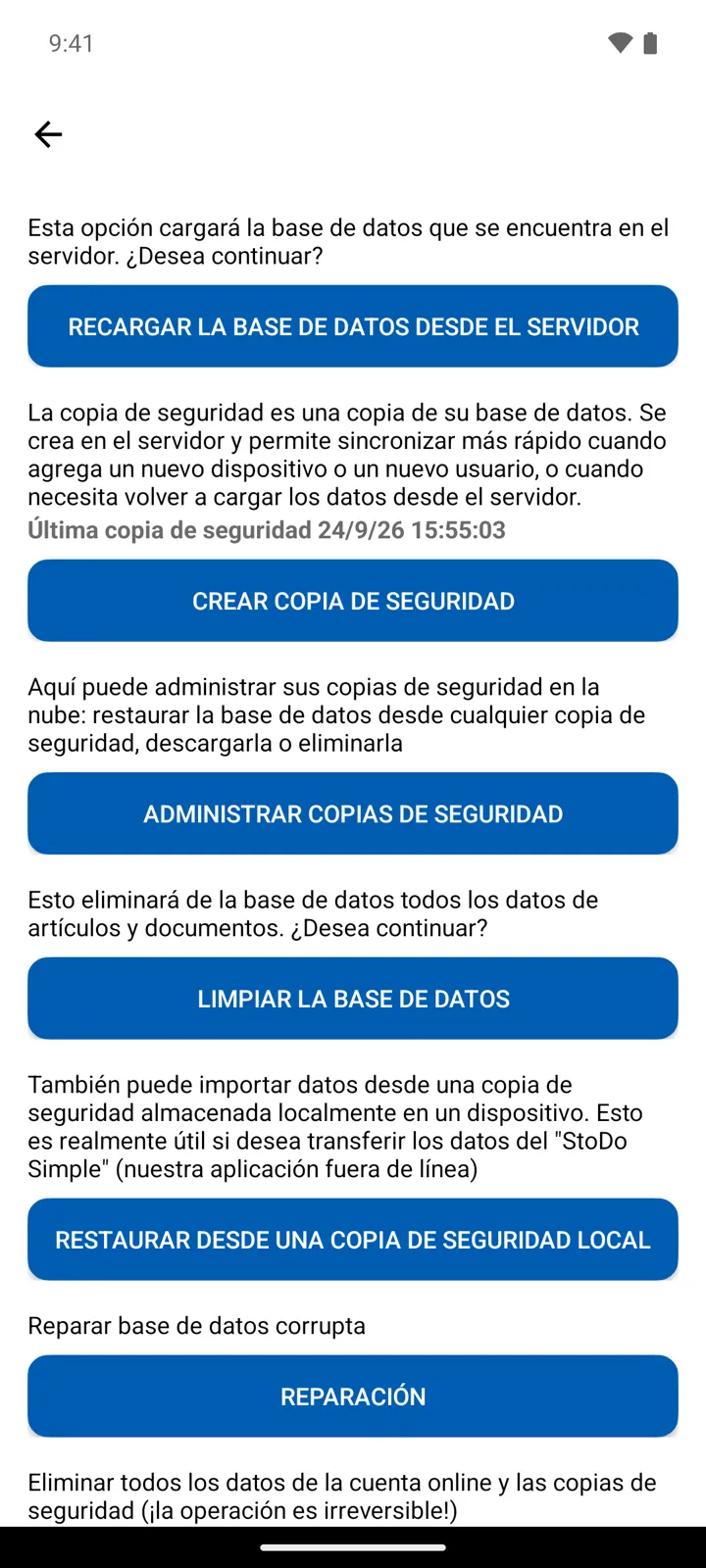
Sección titulada «La pantalla de la base de datos»El botón de ajustes abre la pantalla de la base de datos. De arriba abajo (los usuarios invitados solo ven la primera herramienta y la de reparación; el resto es solo para el dueño):
| Herramienta | Qué hace |
|---|---|
| Recargar la base de datos desde el servidor | Vuelve a descargar todo desde la nube: es la primera solución cuando un dispositivo parece no estar sincronizado. |
| Crear copia de seguridad | Una instantánea de la base de datos guardada en el servidor. En palabras de la aplicación: “Se crea en el servidor y permite sincronizar más rápido cuando agrega un nuevo dispositivo o un nuevo usuario, o cuando necesita volver a cargar los datos desde el servidor.” La sección muestra Última copia de seguridad con su fecha. |
| Administrar copias de seguridad | Las instantáneas guardadas: restaurar la base de datos desde cualquier copia, o descargar o eliminar una copia. Consulte Copias de seguridad en la nube. |
| Limpiar la base de datos | Vacía la base de datos: “Esto eliminará de la base de datos todos los datos de artículos y documentos. ¿Desea continuar?” |
| Restaurar desde una copia de seguridad local | Importa un archivo de copia de seguridad creado en el dispositivo: es la vía para migrar de Simple a Online. Sustituye el contenido de la base de datos. |
| Reparación | ”Reparar base de datos corrupta”: reconstruye la copia local de la aplicación cuando esta informa de errores en la base de datos. |
| Eliminar todos los datos y la cuenta | El final del camino: “Eliminar todos los datos de la cuenta online y las copias de seguridad (¡la operación es irreversible!)”. Consulte Eliminar su cuenta. |
Conviene saber
Sección titulada «Conviene saber»- Recargar la base de datos desde el servidor y Reparación resuelven problemas distintos: la recarga vuelve a descargar sus datos desde el servidor; la reparación arregla una copia local dañada de esos datos.
- No se puede eliminar una base de datos concreta. Limpiar la base de datos vacía una que sea suya; Eliminar todos los datos y la cuenta borra todo lo vinculado a su cuenta.
- Por ahora, la aplicación no tiene ningún botón para crear una segunda base de datos propia: las filas adicionales provienen de invitaciones de otras personas.
¿Todavía necesita ayuda? Contáctenos