Almacenes
Un almacén es un lugar donde está el stock: una tienda, un depósito, un puesto de mercado. Cada cantidad y cada documento pertenecen a un único almacén. Una base de datos nueva empieza con un solo almacén llamado Almacén principal; si solo tiene un local, puede cambiarle el nombre y casi no volver a pensar en almacenes.
El almacén de trabajo
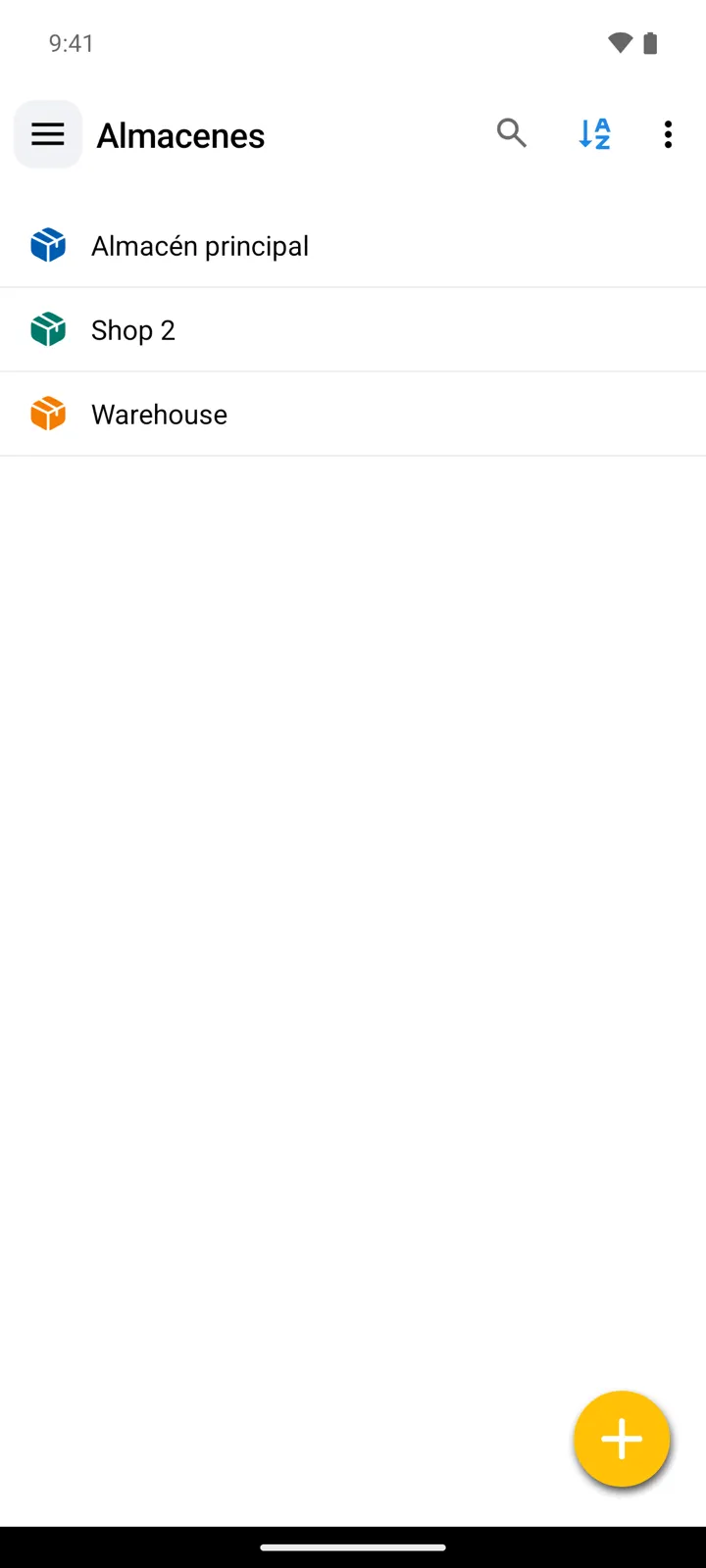
Sección titulada «El almacén de trabajo»La aplicación muestra un almacén cada vez: el almacén de trabajo. En la pantalla principal aparece como un indicador de color justo debajo del título de la aplicación; tóquelo para abrir Seleccionar un almacén y cambiar de almacén. Una tarjeta de la pantalla principal también puede tener la función Seleccionar un almacén; esa tarjeta muestra entonces el nombre del almacén actual.
El resto de la aplicación sigue al almacén de trabajo:
- Artículos muestra la cantidad de cada artículo en ese almacén.
- Los documentos nuevos se registran en él (detalles).
Si elige - Todos los Almacenes -, arriba del selector, pasa a la vista combinada: las listas muestran todos los almacenes juntos y, cada vez que crea un documento, la aplicación pregunta primero a qué almacén pertenece (una Transferencia también pregunta el destino).
La pantalla Almacenes
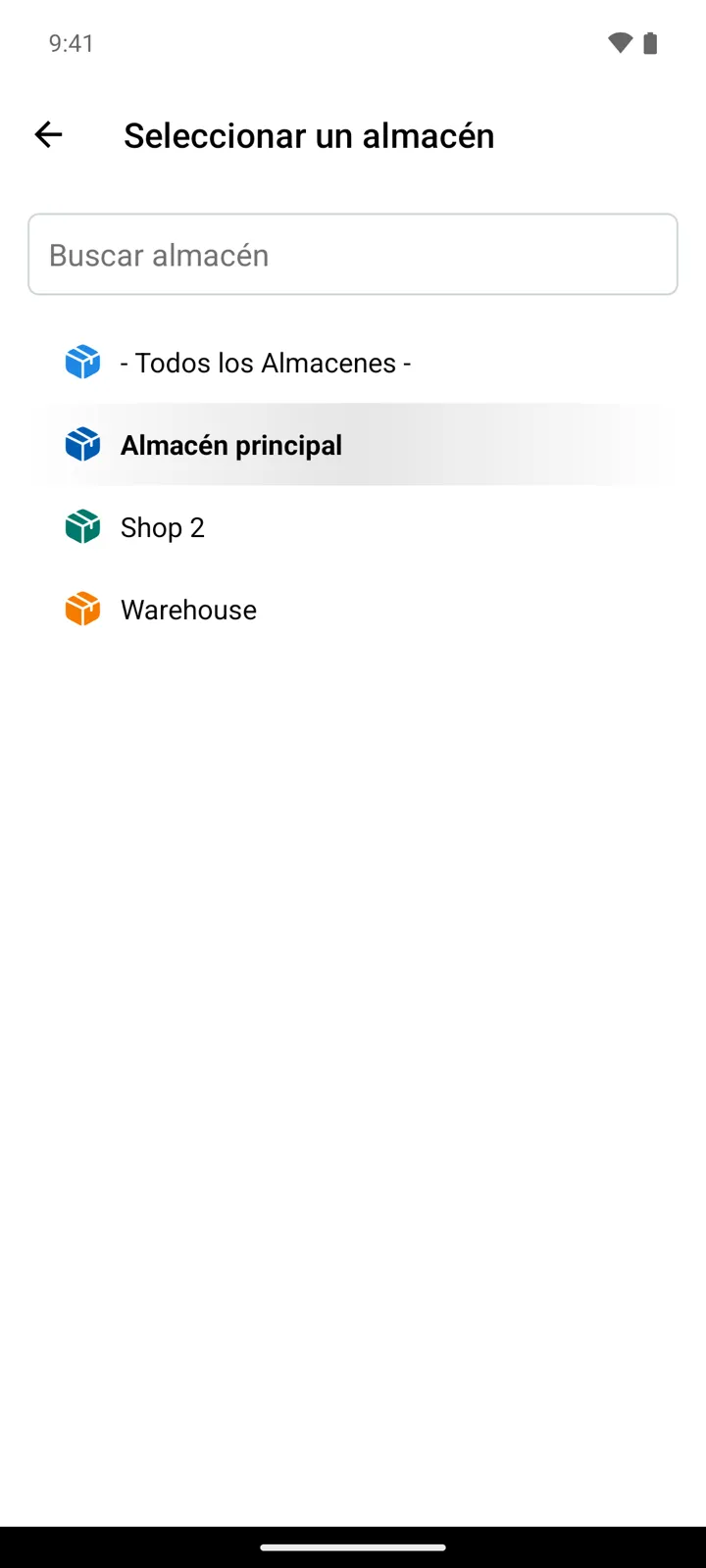
Sección titulada «La pantalla Almacenes»Almacenes (una tarjeta de la pantalla principal o una entrada del menú lateral) gestiona la lista:
| Control | Qué hace |
|---|---|
| Fila del almacén | El icono del almacén en su color, el nombre y un distintivo cuando tiene asignada una lista de precios. Los almacenes ocultos aparecen en gris y bajan al final. |
| Tocar / mantener presionado | Toque un almacén para editarlo; manténgalo presionado (o deslícelo hacia la izquierda) para eliminarlo. |
| Buscar… | Filtra los almacenes por nombre, escrito o dictado. |
| Ordenar por | Cambia el orden de la lista. |
| + | Agrega un almacén. Sin suscripción puede tener dos almacenes en total: el inicial y uno más; Premium elimina el límite. |
Ajustes del almacén
Sección titulada «Ajustes del almacén»En el orden del formulario:
| Campo | Qué hace |
|---|---|
| Nombre | Debe ser único: un nombre repetido se rechaza. |
| Color del almacén | Colorea el icono del almacén y el indicador de color de la barra de herramientas, para que vea de un vistazo en qué almacén está. |
| Esconder | Quita el almacén de todos los selectores Seleccionar un almacén, pero conserva todo su stock y su historial. Sigue en la pantalla Almacenes, en gris, para que pueda volver a mostrarlo más adelante: útil para un local de temporada o cerrado. |
| Lista de precios | Asigna una lista de precios de venta a este almacén. El campo solo aparece con Usar los precios activado. |
Eliminar un almacén
Sección titulada «Eliminar un almacén»- Un almacén con documentos registrados no se puede eliminar; la aplicación responde “Hay transacciones (documentos) registradas en este almacén. ¡No puede eliminarlo!”. Elimine antes sus documentos o, simplemente, active Esconder en el almacén y conserve el historial.
- Almacén principal, el almacén que se crea con la base de datos, no se puede eliminar de ningún modo; solo se le puede cambiar el nombre.
- Si elimina el almacén en el que está trabajando, la aplicación le devuelve a Almacén principal.
Los almacenes en el resto de la aplicación
Sección titulada «Los almacenes en el resto de la aplicación»- Los documentos de Transferencia mueven stock de un almacén a otro (guía). Si solo tiene un almacén, la aplicación se lo recuerda: “¡Agregue un segundo almacén para crear documentos de transferencia!”
- Para ver el stock de un artículo en todos los almacenes a la vez, despliegue Cantidades de todos los almacenes en su ficha, o mantenga presionado el artículo en Artículos y elija la misma opción.
- Un grupo de artículos se puede limitar a ciertos almacenes: en los ajustes del grupo, en Visible en estos almacenes:, desactive - Todos los Almacenes - y marque los almacenes que deben verlo (guía).
- En StoDo Online, los almacenes que ve cada usuario se marcan por usuario (Acceso a Almacenes en su ficha); lo que puede hacer en ellos depende de su perfil.
¿Todavía necesita ayuda? Contáctenos