
Inicio de sesión y su cuenta
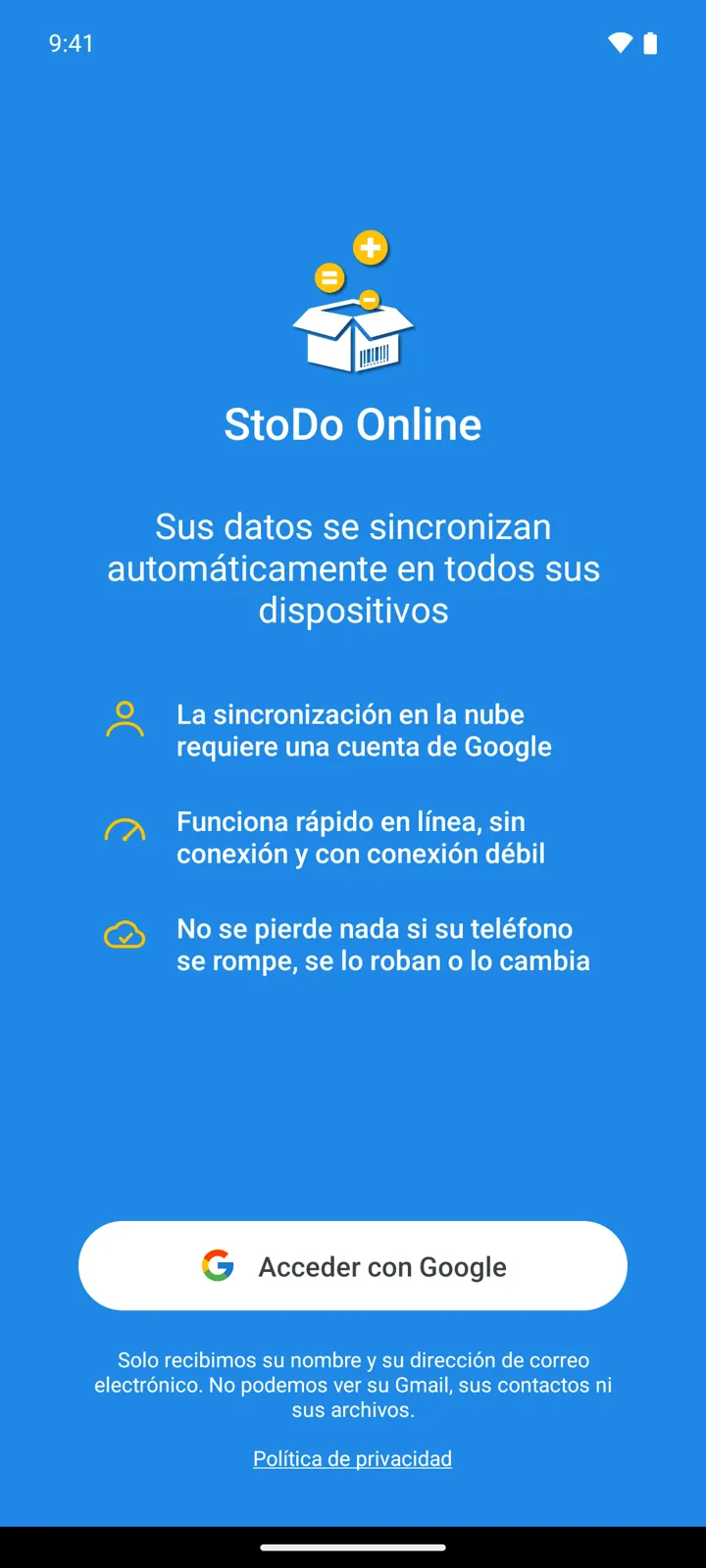
StoDo Online → Acceder con Google
StoDo Online no le pide inventar ninguna contraseña, así que tampoco hay ninguna que olvidar: la aplicación inicia sesión con su cuenta de Google, y esa cuenta es la llave de todo lo que guarda en la nube. Al iniciar sesión en cualquier dispositivo, su inventario viene con usted.
-
Toque Acceder con Google en la pantalla de inicio y elija una cuenta. La promesa impresa justo debajo del botón se cumple: “Solo recibimos su nombre y su dirección de correo electrónico. No podemos ver su Gmail, sus contactos ni sus archivos.”
-
Espere a que termine el primer “Sincronización en proceso …”. Una cuenta nueva recibe su propia base de datos en la nube; a partir de entonces, la aplicación se abre directamente en ella. ¿Es nuevo? El Inicio rápido le lleva desde este punto hasta su primera venta.
-
En un segundo dispositivo (un teléfono de reserva, una tableta en el mostrador), instale StoDo Online e inicie sesión con la misma cuenta: sus datos se descargan en él al sincronizar. Cuando tiene acceso a más de una base de datos, la aplicación le pregunta cuál abrir: Seleccionar base de datos.
-
Para cerrar sesión, abra el menú lateral (): el correo electrónico de su cuenta aparece abajo, con el botón de cerrar sesión al lado. Al cerrar sesión, la aplicación vuelve a la pantalla de inicio; sus datos se quedan en la nube, esperando el siguiente inicio de sesión.
Conviene saber
Sección titulada «Conviene saber»- Su dirección de correo electrónico es su identidad en StoDo Online: es donde llegan las invitaciones a las bases de datos de otras personas, y es como aparecen en la lista los miembros de su base de datos.
- ¿Ha iniciado sesión tras recibir una invitación, pero le recibe el mensaje “No tiene acceso a ningún almacén. ¡Póngase en contacto con el dueño de la base de datos …!”? Ya ha entrado, pero el dueño todavía no le ha abierto ningún almacén: es él quien debe concederle el acceso.
- La aplicación trabaja con una sola cuenta a la vez: para cambiar de cuenta de Google, cierre sesión y vuelva a iniciarla con la otra.
- Cerrar su cuenta definitivamente, eliminando sus datos y copias de seguridad, es un paso aparte e irreversible.
¿Todavía necesita ayuda? Contáctenos