Documentos
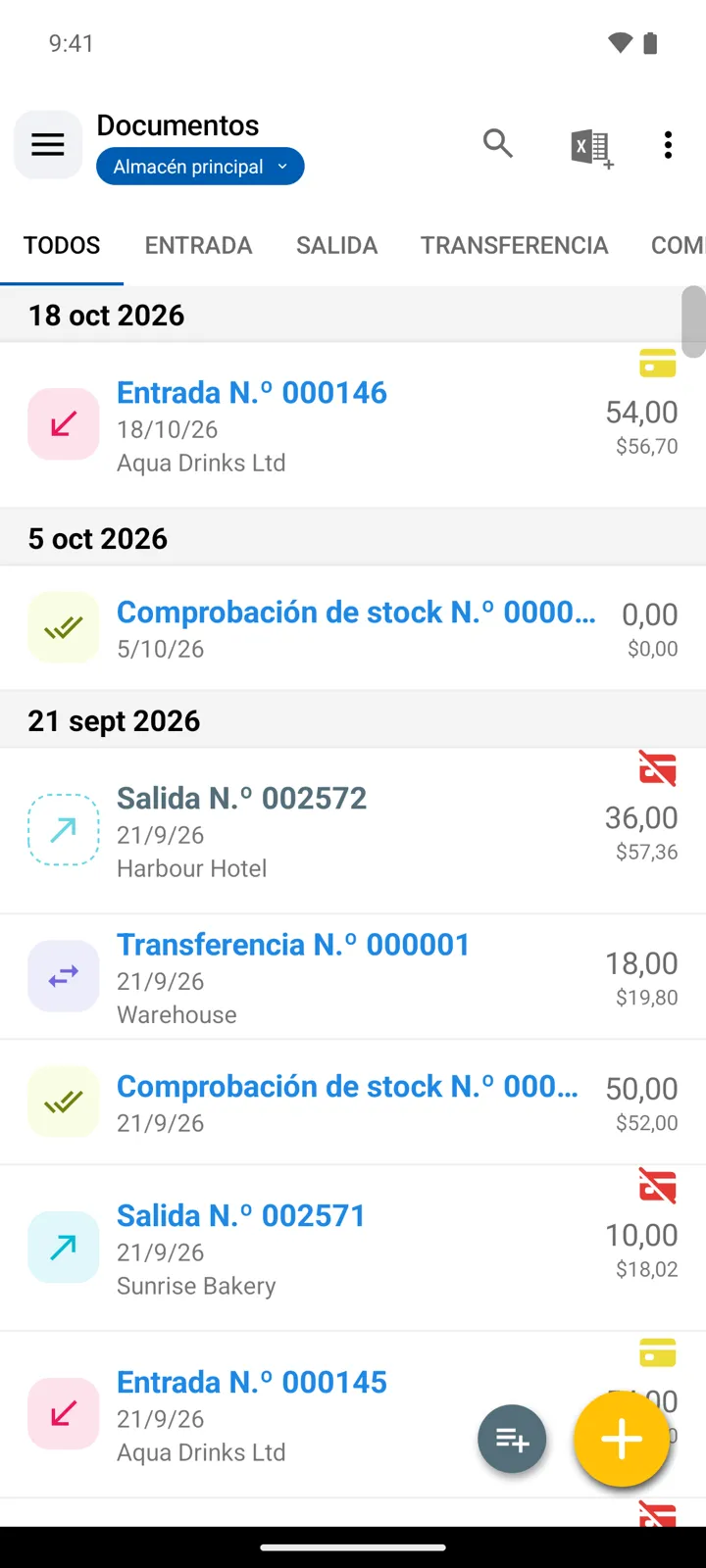
Cada cambio de stock es un documento: un registro con fecha que enumera artículos y cantidades. La pantalla Documentos es la lista de todos ellos.
Tipos de documento
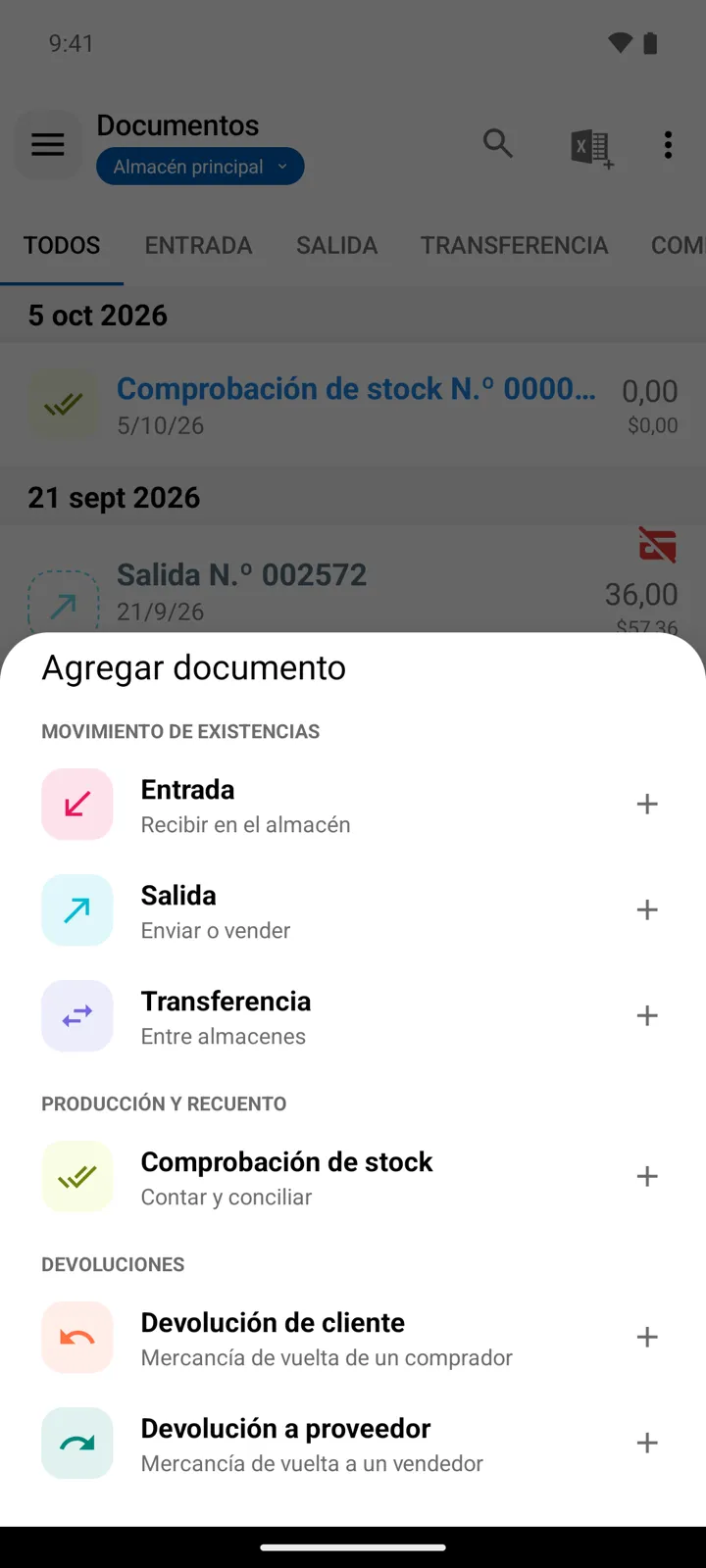
Sección titulada «Tipos de documento»El botón + abre la hoja Agregar documento, agrupada tal como la aplicación agrupa los tipos:
| Tipo | Indicación en la aplicación | Efecto en el stock |
|---|---|---|
| Movimiento de existencias | ||
| Entrada | Recibir en el almacén | Aumenta (guía) |
| Salida | Enviar o vender | Disminuye (guía) |
| Transferencia | Entre almacenes | Sale del almacén de origen y entra en el de destino (guía) |
| Producción y recuento | ||
| Comprobación de stock | Contar y conciliar | Sustituye las cantidades registradas (guía) |
| Devoluciones | ||
| Devolución de cliente | Mercancía de vuelta de un comprador | Aumenta (guía) |
| Devolución a proveedor | Mercancía de vuelta a un vendedor | Disminuye (guía) |
Pedidos (borradores)
Sección titulada «Pedidos (borradores)»Un Pedido no está en esa hoja: es el segundo botón de la pantalla Documentos, Agregar pedido. Abre el mismo formulario, pero no toca el stock: úselo para un pedido, un presupuesto o una estimación. El filtro Pedidos muestra u oculta los borradores en la lista, y el botón de borrador dentro de un pedido lo convierte en un documento real: a partir de ese momento, las cantidades en stock se actualizan. Guía.
Anatomía de un documento
Sección titulada «Anatomía de un documento»El panel plegable Propiedades de documento contiene la Fecha, el N.º, un Comentario (con archivos adjuntos) y un campo de contraparte que depende del tipo: Proveedor en las Entradas (y en las devoluciones a proveedor), Cliente en las Salidas (y en las devoluciones de cliente, con un Descuento(%) junto al cliente en las Salidas); la Transferencia pide en su lugar el Almacén de destino, y la Comprobación de stock no tiene ninguno de los dos. Un documento pertenece al almacén en el que está trabajando (Seleccionar un almacén); en el modo Todos los Almacenes, usted elige el almacén al crearlo. Líneas: artículo, cantidad y precio (Precio de compra en las Entradas, Precio de venta en las Salidas). Si indica un proveedor o un cliente, el documento también lleva Pagos y un estado Pagado / Impagado (guía).
La lista
Sección titulada «La lista»-
Las pestañas de la parte superior filtran la lista por tipo (TODOS, ENTRADA, SALIDA, TRANSFERENCIA —cuando tiene un segundo almacén—, COMPROBACIÓN DE STOCK). ENTRADA y SALIDA tienen cada una una subpestaña DEVOLUCIONES con las devoluciones a proveedores y de clientes.
-
Los documentos tienen un color según su tipo; los colores se configuran en Ajustes → Vista → Colores de Documentos.
-
La barra de herramientas filtra y ordena la lista (por tipo, fecha o entidad).
-
Seleccione varios documentos para exportarlos a Excel, guardarlos en PDF o eliminarlos (Eliminar).
-
Al eliminar un documento, se revierte su efecto sobre el stock: las cantidades retroceden en lo que el documento sumó o restó (en una Comprobación de stock, en el ajuste que introdujo el recuento). Si la reversión deja algún artículo por debajo de cero, la aplicación no lo permite, salvo que Permitir cantidad negativa en stock esté activado.
Imprimir y exportar
Sección titulada «Imprimir y exportar»Un documento se imprime en PDF con plantillas personalizables (consulte Imprimir una factura o un recibo), y los documentos se exportan a Excel.
¿Todavía necesita ayuda? Contáctenos