
Fechas de caducidad
Pantalla principal → Ajustes → Campos de artículos
Alimentos, cosméticos, medicamentos: todo lo que lleva una fecha en el envase se puede controlar en StoDo. El control de caducidad se basa en un campo personalizado de tipo Fecha con un interruptor activado, así que tiene todo lo que tienen los campos personalizados (y, como ellos, requiere Premium).
-
Cree el campo: en Ajustes → Campos de artículos, en Campos personalizados, active la plantilla Fecha de caducidad. Llega como un campo de tipo Fecha con Tratar como fecha de caducidad ya activado. (También puede crearlo usted mismo: Crear un campo propio, tipo Fecha, y después active Tratar como fecha de caducidad.)
-
Toque el del campo para abrirlo en el editor de campos. Debajo de Tratar como fecha de caducidad están las opciones de caducidad: Días antes de la caducidad (cuántos días de antelación cuentan como “caduca pronto”; 6 por defecto) y un color de aviso. Elija uno: el campo empieza sin color y, sin él, la lista no resaltará nada.
-
¿Quiere que la aplicación le avise? Active Enviar notificación y fije el Texto de la notificación (“Aviso de vencimiento” por defecto) y la Hora de la notificación. Una vez al día, a esa hora, StoDo comprueba las fechas y publica una notificación por cada artículo que esté dentro del margen de aviso.
-
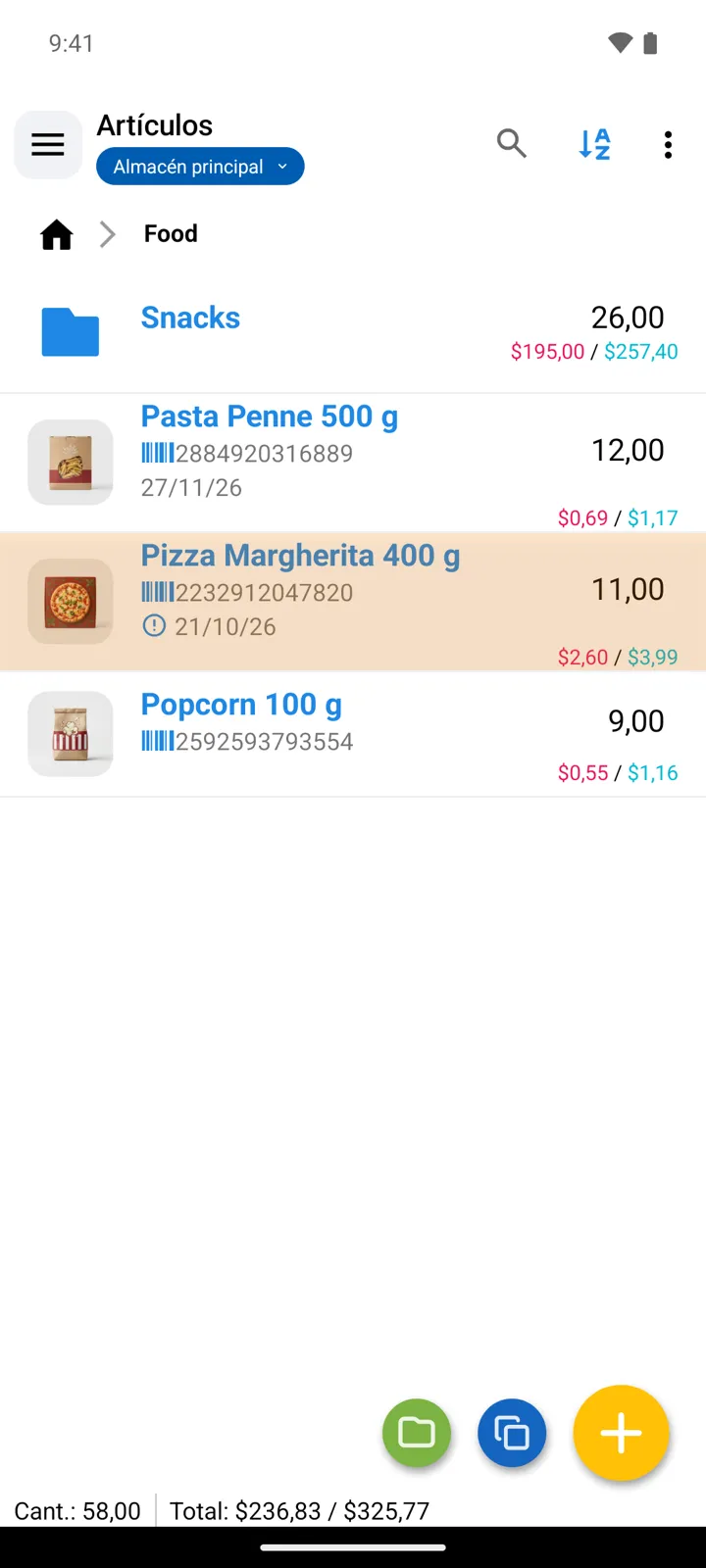
Rellene las fechas a medida que llegan los artículos: el campo está en el formulario del artículo, después de la descripción. A partir de entonces, los artículos dentro del margen (y los que ya han pasado su fecha) aparecen en la lista de Artículos con la fila teñida del color de aviso y la fecha marcada.
Conviene saber
Sección titulada «Conviene saber»- Los artículos ya caducados siguen avisando: la comprobación es “quedan X días o menos” (un artículo al que le faltan exactamente X días ya avisa), y un número negativo de días restantes también cuenta.
- La fecha se puede buscar y ordenar como cualquier campo personalizado: ordene el catálogo por Fecha de caducidad para ver qué debe salir antes del estante.
- Una fecha por artículo, no por lote: si dos entregas del mismo artículo tienen fechas distintas, StoDo controla la única fecha que usted guarda en el campo; la mayoría de las tiendas guardan la fecha más próxima.
- Puede tener a la vez varios campos de fecha tratados como fecha de caducidad (por ejemplo, Consumir preferentemente antes del y Fecha límite de venta), cada uno con su propio margen, color y notificación.
¿Todavía necesita ayuda? Contáctenos