Plantillas de impresión
Pantalla principal → Documentos → (abra un documento) → → Impresión → Administrar plantillas
Todo lo que imprime StoDo pasa por una plantilla de impresión: un diseño de página con un encabezado, una tabla de líneas y un pie de página, cada uno formado por los campos que usted elija. Descargue un formulario ya hecho y ajústelo, o cree el suyo desde una página en blanco: para una factura A4, un recibo estrecho de punto de venta o una hoja de etiquetas.
-
Abra la pantalla Plantillas de impresión desde cualquier acción de Impresión, con su botón Administrar plantillas. Tiene dos pestañas: Mis plantillas guarda las suyas y Descargar es la galería de formularios ya hechos para ese tipo de documento. Empiece por descargar el que más se parezca a lo que necesita —Sample Invoice v1 es mejor primera plantilla que una página vacía— y luego tóquelo en Mis plantillas para editarlo.
-
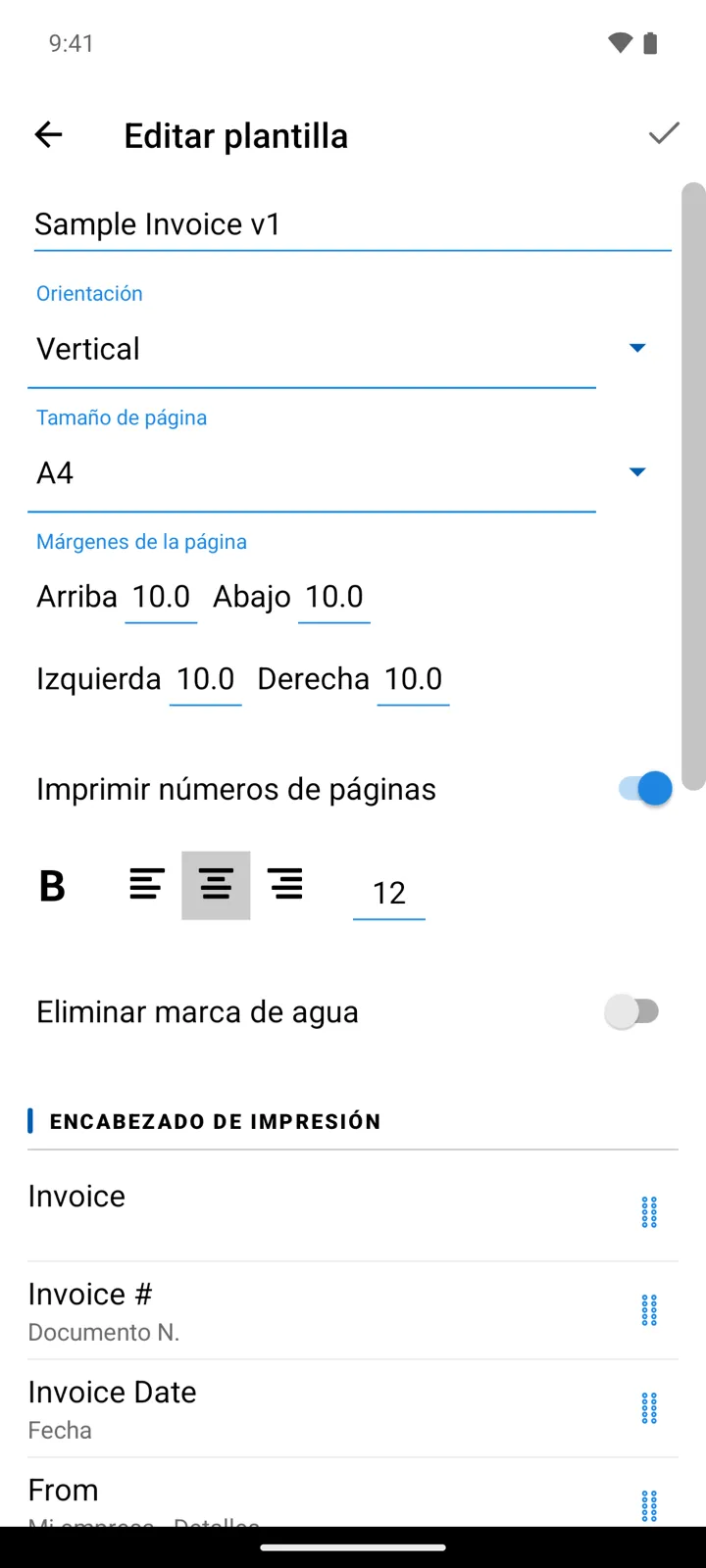
Configure la página: Orientación (Vertical / Horizontal), Tamaño de página —los tamaños de papel de la serie A y de EE. UU., o Tamaño personalizado con anchura y altura en mm. para rollos de recibos y hojas de etiquetas— y además Márgenes de la página e Imprimir números de páginas.
-
Rellene las tres secciones. Encabezado de impresión y Pie de página se imprimen una vez por página; Datos de tabla define las columnas de la tabla de líneas. Toque + en una sección para agregar un elemento y elija su Tipo de dato: la fecha y el número del documento, el bloque del cliente, el bloque y el logotipo de su propia empresa (que se rellenan desde Ajustes → Mi empresa), los campos del artículo, incluidos los campos personalizados, o un Valor fijo que usted mismo escribe, para condiciones o una línea de firma.
-
Dé formato a cada elemento al agregarlo: título, tamaño de letra, negrita, alineación, Ajuste de línea y, para las columnas de la tabla, Anchura(%) e Imprimir totales, que agrega una fila de totales bajo una columna numérica.
-
Para etiquetas y etiquetas de precio, cambie Estilo de lista de Listado a Cuadros y fije cuántas columnas de tarjetas llenan la página (col.). Imprima cada tarjeta en una página separada conviene para impresoras de rollo, y Repetir cada tarjeta “Cantidad” de veces imprime una etiqueta por cada unidad en stock.
-
Guarde y pruébela de verdad: abra un documento, → Impresión, elija la plantilla; la vista previa en PDF muestra exactamente lo que recibirá su cliente. Imprimir una factura o un recibo.
Conviene saber
Sección titulada «Conviene saber»- Cada PDF lleva al pie una pequeña línea “Impreso con …”. El interruptor Eliminar marca de agua la quita; forma parte de Premium.
- Las plantillas pertenecen a un tipo de documento: una plantilla de Salida sirve para las ventas y una de Entrada, para las compras. La lista de artículos tiene su propia familia de plantillas para etiquetas y etiquetas de precio.
- Los elementos de código de barras tienen sus propios extras: Tipo de código de barras, Celda cuadrada e Imprimir valor bajo código de barras para los dígitos legibles.
- Las plantillas son archivos pequeños: la galería Descargar las instala con un toque, y editarlas nunca afecta a sus datos, así que experimente con libertad.
¿Todavía necesita ayuda? Contáctenos