
Agregar artículos al catálogo
Pantalla principal → Artículos → +
La pantalla Artículos es su catálogo: todos los artículos con los que trabaja, con su cantidad actual. Los documentos hacen referencia a los artículos del catálogo, así que el catálogo va primero.
-
Abra Artículos y toque el botón + para agregar un artículo.
-
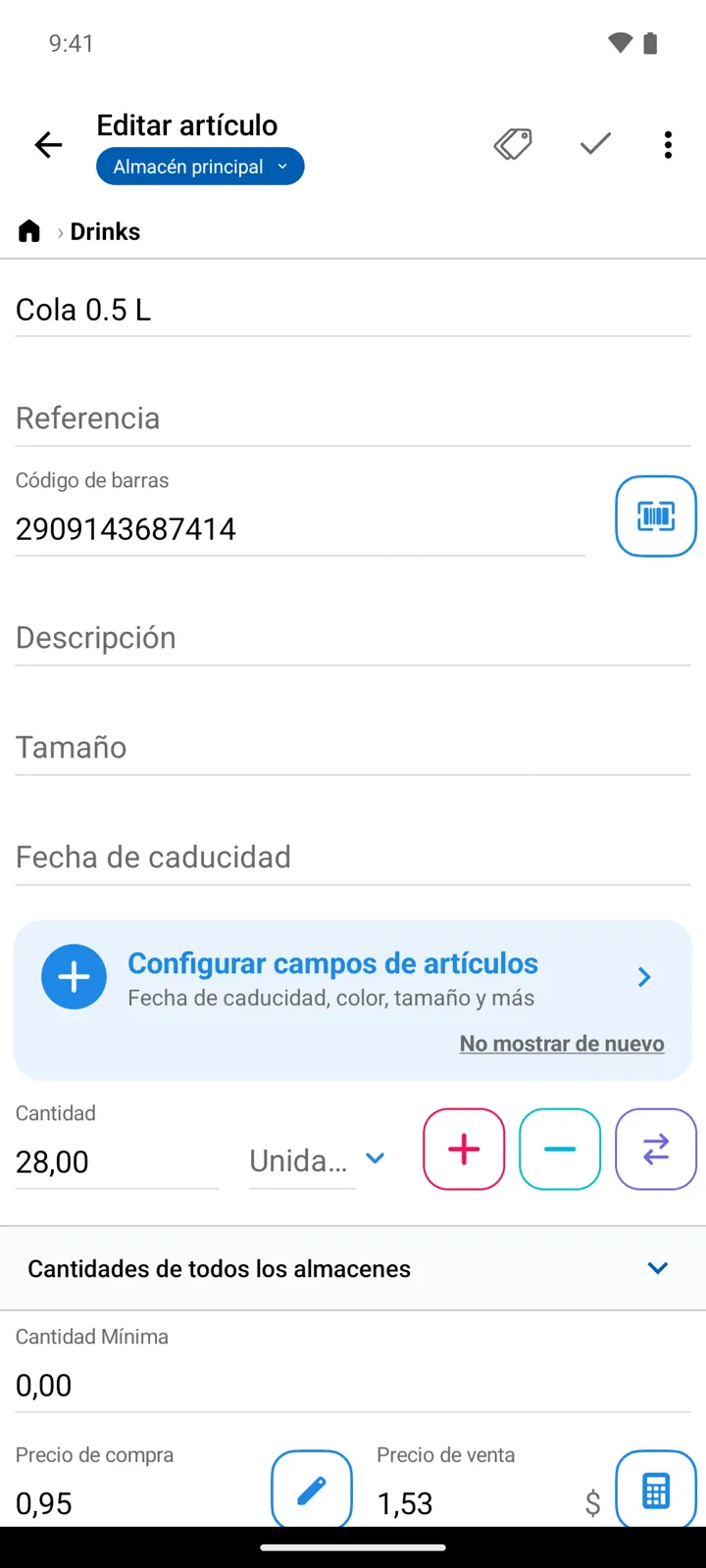
Escriba el Nombre: es como encontrará el artículo en toda la aplicación.
-
Agregue lo que de verdad vaya a usar, en el orden en que lo muestra el formulario (todo es opcional salvo el nombre):
- Referencia: su código interno del artículo, si usa uno.
- Código de barras: escríbalo o escanéelo con la cámara. Un artículo puede tener código de barras aunque nunca lo imprima.
- Descripción: notas libres sobre el artículo.
- Sus propios campos personalizados, si ha definido alguno: texto, texto multilínea, número, fecha, código de barras o una lista para elegir.
- Unidad de medida: junto a la cantidad.
- Cantidad Mínima: el nivel por debajo del cual se considera que el artículo tiene stock bajo.
- Precio de compra y Precio de venta: los valores que se proponen por defecto en las líneas de los documentos.
- Fotos, al final del formulario: un artículo puede tener varias.
-
¿Ya tiene stock de este artículo? Toque el + que hay junto al campo Cantidad y escriba la cantidad que tiene. La aplicación lo registra como un documento de Entrada aparte, solo con este artículo, para que la cantidad quede respaldada por un documento como todo lo demás.
-
La ruta que aparece bajo el título muestra en qué carpeta está el artículo: un artículo nuevo se guarda en la carpeta que estaba viendo cuando tocó +. Para moverlo más adelante, elija Mover a un grupo en el menú del artículo.
-
Guarde.
Los grupos son carpetas dentro del catálogo —Drinks, Snacks, Tools— y se pueden anidar. Cree uno con el botón de la carpeta de la pantalla Artículos (a la izquierda de +, que agrega artículos): el grupo se guarda en la carpeta que está viendo. Puede mover artículos de un grupo a otro cuando quiera. Un grupo del nivel superior también se puede mostrar solo en algunos de sus almacenes: consulte Artículos distintos en cada almacén.
Conviene saber
Sección titulada «Conviene saber»- La cantidad siempre está respaldada por un documento. Incluso el + junto al campo Cantidad registra un documento de Entrada sin que usted lo vea. En el día a día, reciba stock con un documento de Entrada y corrija los recuentos reales con una Comprobación de stock: esa disciplina es lo que mantiene fiables los informes.
- ¿No ve algún campo de esta lista? Varios campos (Código de barras, Descripción, Etiquetas y otros) se pueden activar y desactivar en Ajustes → Campos de artículos. La ficha del artículo también lleva allí: → Configurar campos de artículos.
- ¿Ya tiene el catálogo en una hoja de cálculo? Impórtelo desde Excel en lugar de volver a escribirlo.
¿Todavía necesita ayuda? Contáctenos