Cómo moverse por la aplicación
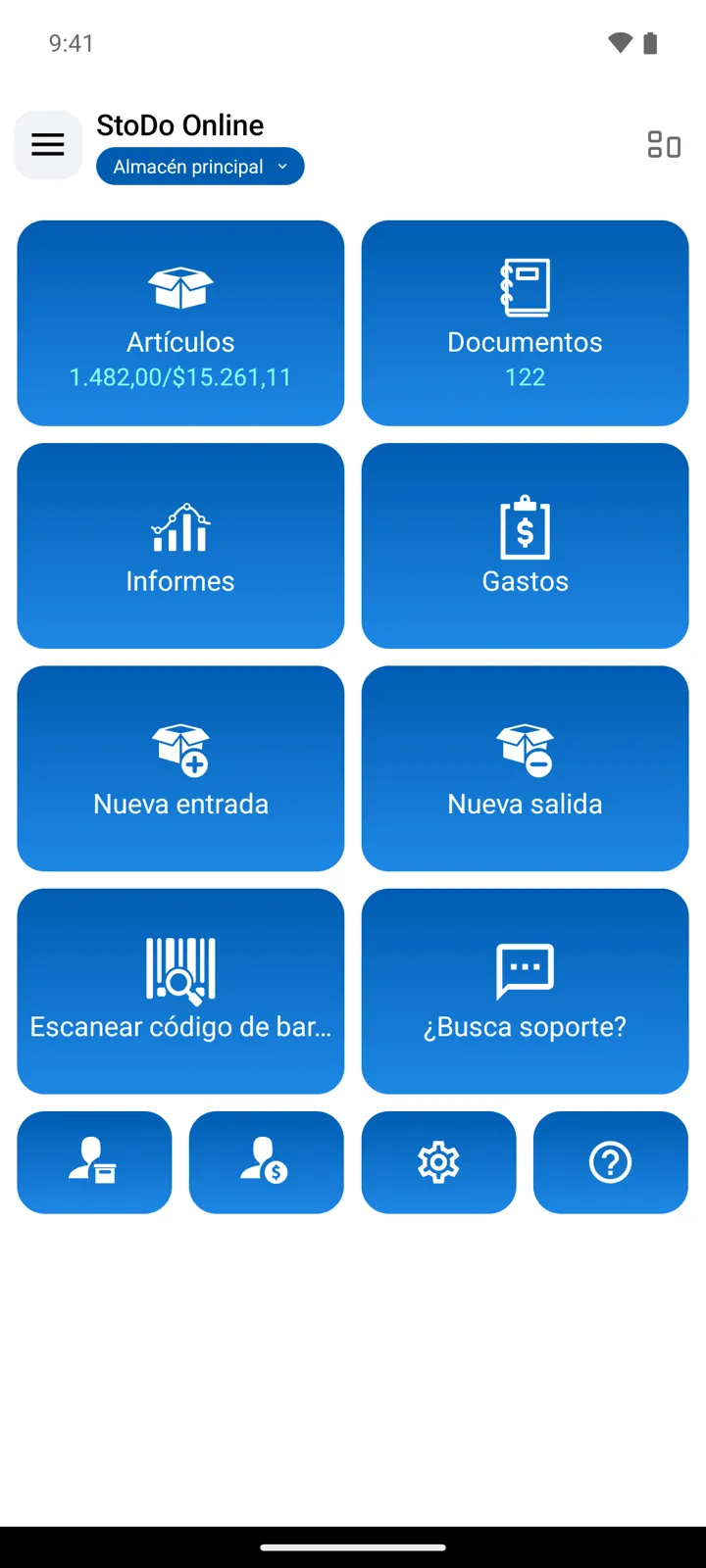
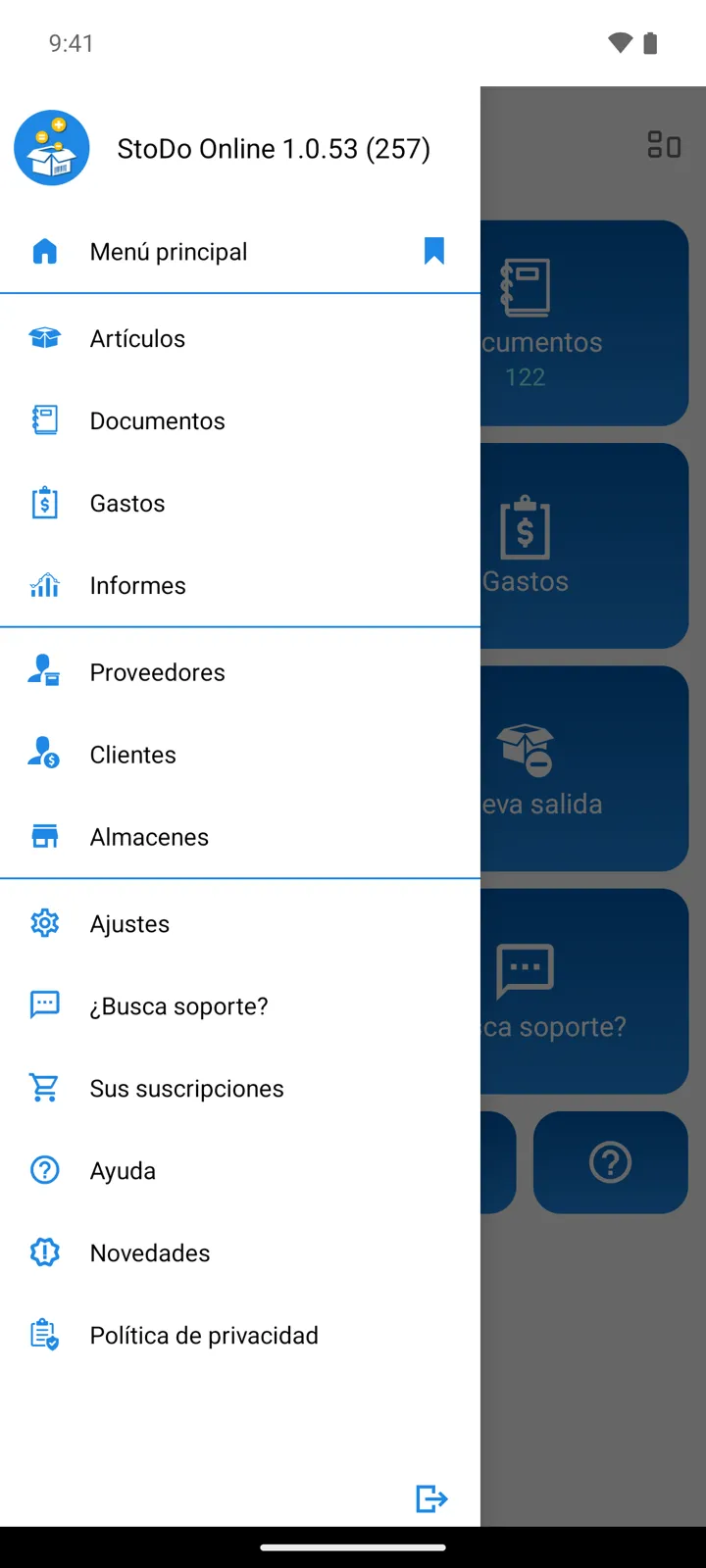
La pantalla principal es una cuadrícula de tarjetas, una por cada área de la aplicación. Debajo del título de la aplicación hay un indicador de color con el nombre del almacén en el que está trabajando; tóquelo para cambiar de almacén. Las mismas pantallas están también en el menú lateral (), junto con Ayuda, ¿Busca soporte? y el registro de cambios.
Las tarjetas
Sección titulada «Las tarjetas»El trabajo diario se hace en cuatro lugares:
- Artículos: su catálogo, con las cantidades actuales en stock.
- Documentos: cada movimiento de stock (Entrada, Salida, Transferencia, Comprobación de stock, pedidos y devoluciones).
- Informes: movimiento de stock, pérdidas y ganancias, ventas y deudas.
- Gastos: gastos que no son compras de artículos.
Junto a ellas, la pantalla predeterminada tiene accesos directos de un solo toque y el resto de lo esencial:
- Nueva entrada: crea un documento de Entrada (recibir artículos).
- Nueva salida: crea un documento de Salida (vender o enviar).
- Escanear código de barras: escanee para encontrar un artículo.
- Proveedores y Clientes: las personas y empresas que figuran en sus documentos.
- Ajustes, Ayuda y ¿Busca soporte? (comentarios).
El menú lateral () siempre muestra todas las pantallas —incluidas Almacenes, Proveedores, Clientes, Sus suscripciones y Novedades—, tengan o no una tarjeta. Los accesos directos de un solo toque (Nueva comprobación, Nueva transferencia, Seleccionar un almacén, Escanear código de barras) son distintos: solo existen como tarjetas, así que, si usa uno a menudo, asígnele una tarjeta como se explica a continuación.
Adáptela a su gusto
Sección titulada «Adáptela a su gusto»Toque el botón de diseño, arriba a la derecha de la pantalla principal, para abrir Diseño de la pantalla principal. Cada tarjeta puede mostrar cualquier función de la lista: ponga Nueva comprobación o Seleccionar un almacén en primer plano, o elija ”- No usar -” en una tarjeta para dejarla vacía. Elija también el color de cada tarjeta y la disposición de la cuadrícula.
Todas las listas (artículos, documentos, proveedores y clientes) tienen un campo de búsqueda en la barra superior, y los artículos también se pueden encontrar escaneando su código de barras (Escanear código de barras); consulte Buscar y filtrar.
¿Todavía necesita ayuda? Contáctenos