Proveedores y clientes
Proveedores son a quienes usted compra y Clientes, a quienes vende: dos pantallas gemelas con los mismos controles. Indicar un proveedor en un documento de Entrada (o un cliente en uno de Salida) es lo que activa el control de pagos y deudas para ese documento.
La lista
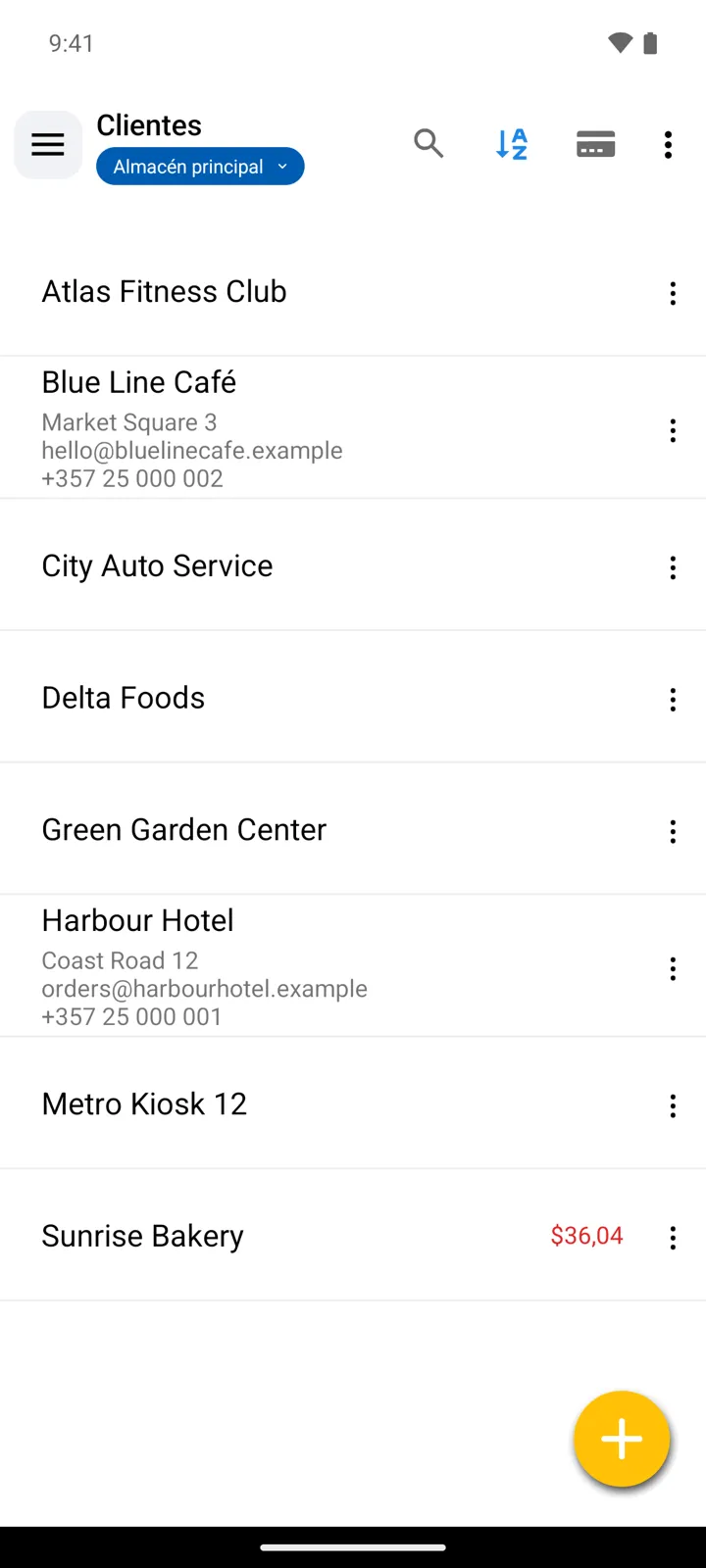
Sección titulada «La lista»| Control | Qué hace |
|---|---|
| Fila | El nombre, las líneas de contacto que haya activado, un distintivo cuando tiene asignada una lista de precios y, cuando no es cero, el saldo pendiente. Las entradas ocultas aparecen en gris y bajan al final. |
| Tocar / deslizar | Toque para editar; al deslizar hacia la izquierda aparecen botones rápidos: ver transacciones, editar, esconder, eliminar. |
| en una fila | Ver transacciones (todos los documentos con esta entidad), Enviar E-mail, Enviar SMS, Llamada telefónica, WhatsApp. |
| Buscar… | Filtra por nombre, escrito o dictado. |
| Ordenar por | Cambia el orden de la lista. |
| Opciones de lista | Elige qué muestra una fila: dirección, correo electrónico, teléfono, notas, el saldo. |
| Importar de Excel / Exportar a Excel | Importa o exporta toda la lista como hoja de cálculo (cómo funciona la importación). |
| Importar de Contactos | Trae personas directamente de la agenda de contactos del teléfono. |
| + | Agrega una entrada. Sin suscripción, cada lista admite hasta 10; Premium elimina el límite. |
La ficha
Sección titulada «La ficha»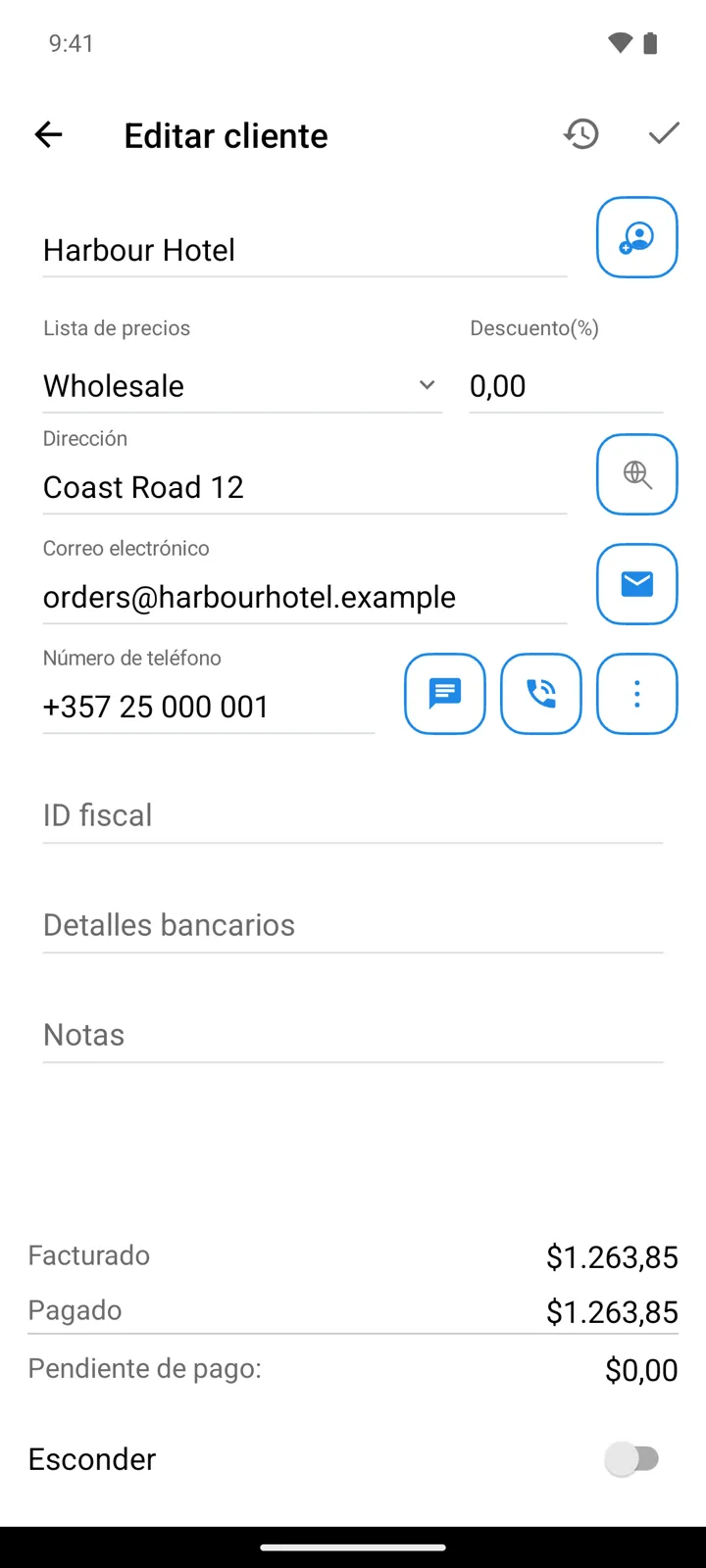
En el orden del formulario (todos los campos salvo el nombre son opcionales):
| Campo | Qué hace |
|---|---|
| Nombre | Obligatorio y único: un nombre repetido se rechaza. El botón que tiene al lado rellena la ficha desde los Contactos del teléfono. |
| Lista de precios | Solo en clientes: asigna una lista de precios de venta a este cliente. Solo aparece con Usar los precios activado. |
| Descuento(%) | Solo en clientes: el porcentaje de descuento del cliente. |
| Dirección, Correo electrónico, Número de teléfono | Datos de contacto, cada uno con un botón de acción: escriba, envíe un mensaje o llame sin salir de la ficha. |
| ID fiscal, Detalles bancarios | Datos de la empresa. |
| Notas | Observaciones libres. |
| Esconder | Al final de la ficha: consulte Ocultar y eliminar más abajo. |
Con Usar los precios activado, la ficha también totaliza la relación: Facturado, Pagado y Pendiente de pago, las mismas cifras con las que trabaja la guía de pagos.
Las deudas de un vistazo
Sección titulada «Las deudas de un vistazo»La lista muestra el saldo pendiente de cada entidad en su propia fila, y la pantalla Informes desglosa esas mismas cifras en Deudas por Cliente y Deudas por Proveedor, junto a Compras por Proveedor y Ventas por Cliente para el volumen de negocio (referencia de informes).
Ocultar y eliminar
Sección titulada «Ocultar y eliminar»- Una entidad con documentos asociados no se puede eliminar; la aplicación responde “Tiene transacciones vinculadas a esta entidad. ¡La eliminación está prohibida!”.
- Para eso está Esconder: una entidad oculta desaparece de los selectores al rellenar el campo Proveedor o Cliente de un documento, pero conserva su historial y sigue en esta pantalla, en gris, hasta que vuelva a mostrarla.
¿Todavía necesita ayuda? Contáctenos