Pantalla principal
La pantalla principal es una cuadrícula de tarjetas. Usted decide qué función muestra cada tarjeta (consulte Personalizar la cuadrícula más abajo); el menú lateral () siempre muestra todas las pantallas, además de la gestión de suscripciones y la política de privacidad, pero los accesos directos de un solo toque (los documentos Nuevo …, Seleccionar un almacén, Escanear código de barras) solo están en las tarjetas. En la barra de herramientas, el indicador de color bajo el título muestra el almacén en el que está trabajando; tóquelo para cambiarlo.
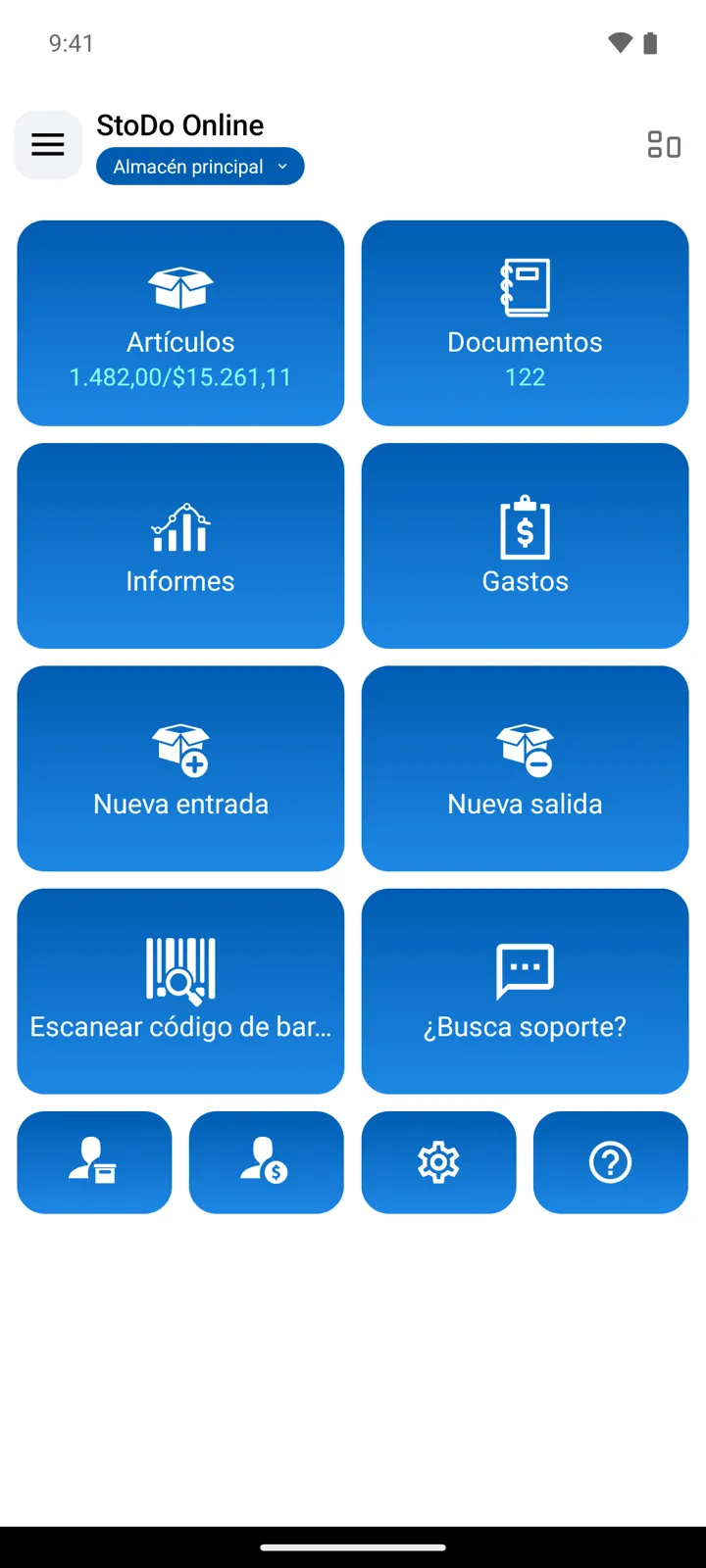
Todas las funciones que puede mostrar una tarjeta (● indica la disposición predeterminada):
| Función | Qué hace |
|---|---|
| ● Artículos | El catálogo con las cantidades actuales en stock (referencia) |
| ● Documentos | Todos los movimientos de stock (referencia) |
| ● Informes | Movimiento de stock, pérdidas y ganancias, ventas, deudas |
| ● Gastos | Gastos que no corresponden a artículos, por categoría |
| ● Nueva entrada | Crea un documento de Entrada (guía) |
| ● Nueva salida | Crea un documento de Salida (guía) |
| ● Escanear código de barras | Escanea un código de barras y encuentra el artículo |
| ● Proveedores / Clientes | Las entidades que se usan en los documentos |
| ● Ajustes | Las preferencias de la aplicación, agrupadas por área, empezando por Ajustes generales |
| ● Ayuda / ¿Busca soporte? | El menú de ayuda y el formulario de comentarios |
| Nueva comprobación | Crea un documento de Comprobación de stock (guía) |
| Nueva transferencia | Crea un documento de Transferencia y pide el almacén de destino (guía) |
| Almacenes | Sus ubicaciones |
| Seleccionar un almacén | Cambia el almacén en el que está trabajando; la tarjeta muestra el nombre del almacén actual |
| Novedades | El registro de cambios de la aplicación |
| ”- No usar -“ | Deja la tarjeta vacía |
Las tarjetas que crean documentos usan el almacén en el que está trabajando; en el modo Todos los Almacenes, primero preguntan qué almacén.
Personalizar la cuadrícula
Sección titulada «Personalizar la cuadrícula»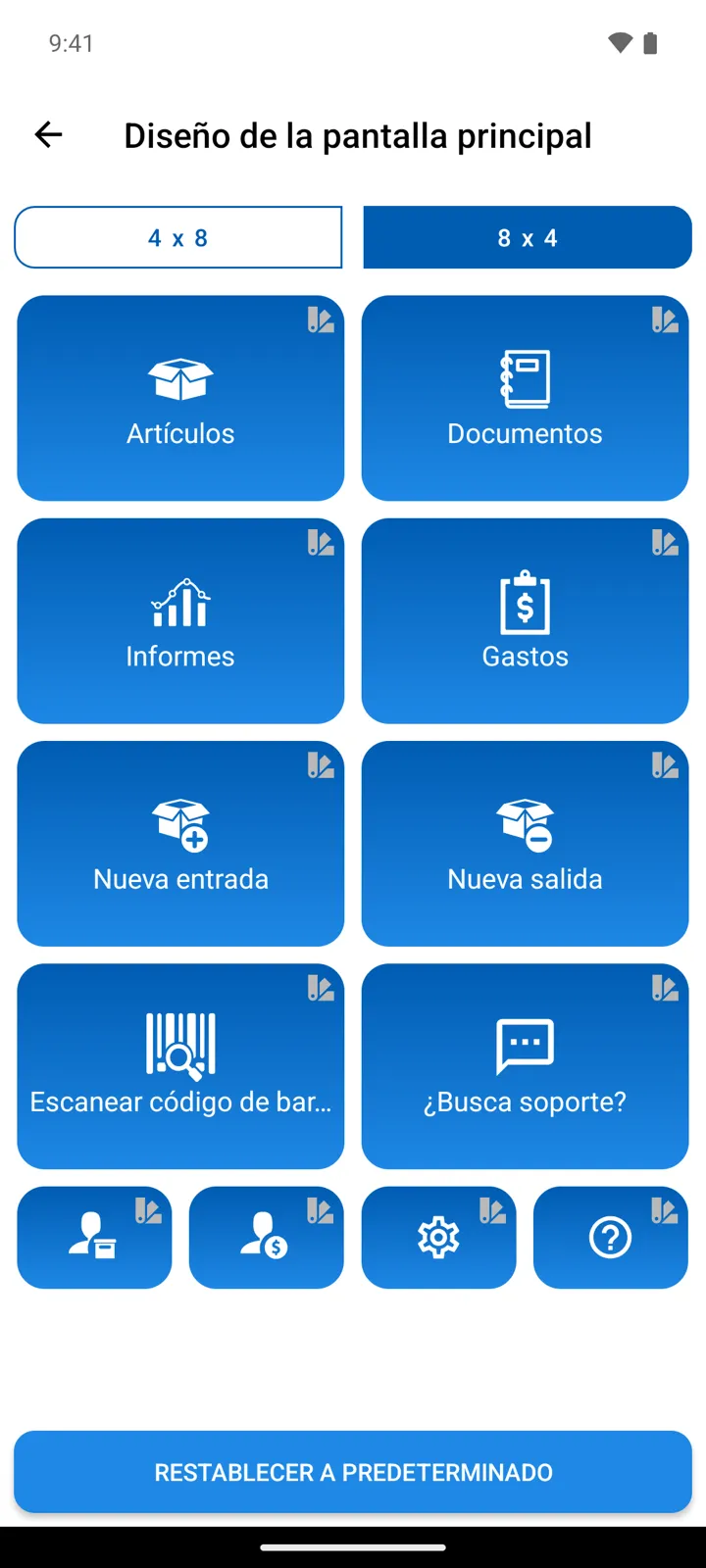
El botón de diseño, arriba a la derecha de la pantalla principal, abre Diseño de la pantalla principal: elija la disposición de la cuadrícula, asigne cualquier función de la tabla anterior a cualquier tarjeta y fije un color para cada tarjeta, de modo que las funciones que usa a diario queden arriba, en colores que reconozca.
Online: cada usuario solo ve las tarjetas a las que le da acceso su perfil: quien no tiene acceso a Informes no tiene la tarjeta Informes.
¿Todavía necesita ayuda? Contáctenos