
Bidang khusus
Layar utama → Pengaturan → Bidang barang
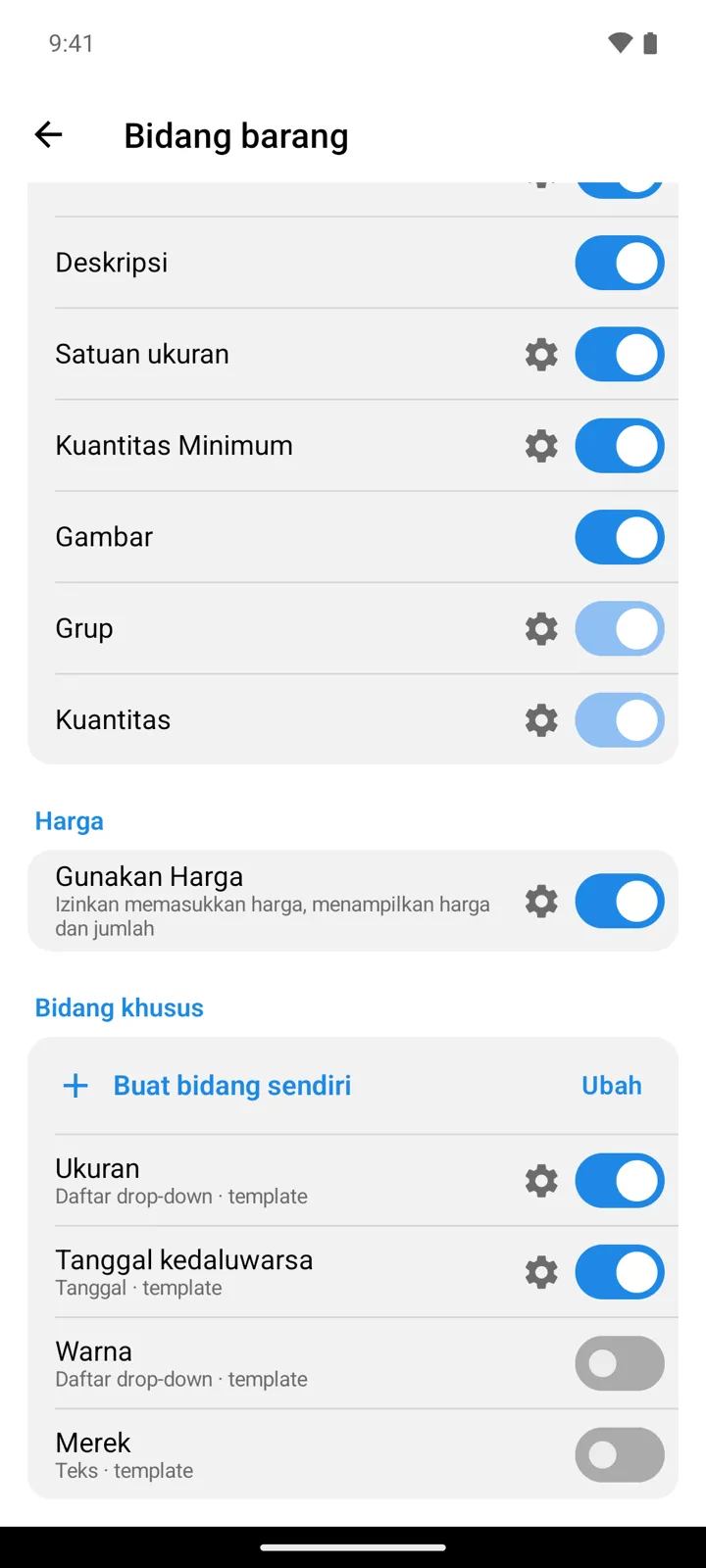
Bidang bawaan belum tentu sesuai dengan bisnis Anda; bidang khusus bisa Anda buat sesuai kebutuhan: Ukuran untuk pakaian, Nomor seri untuk barang elektronik, No. faktur pemasok untuk penerimaan barang. StoDo punya dua kumpulan bidang yang terpisah: bidang untuk barang (muncul di formulir barang) dan bidang untuk dokumen (muncul di baris dokumen). Bidang khusus termasuk fitur Premium.
-
Buka Pengaturan → Bidang barang, lalu di bagian Bidang khusus, ketuk Buat bidang sendiri. Di kartu barang, → Atur bidang barang membuka layar yang sama. (Untuk bidang dokumen: Pengaturan → Bidang khusus di Dokumen, lalu +.)
-
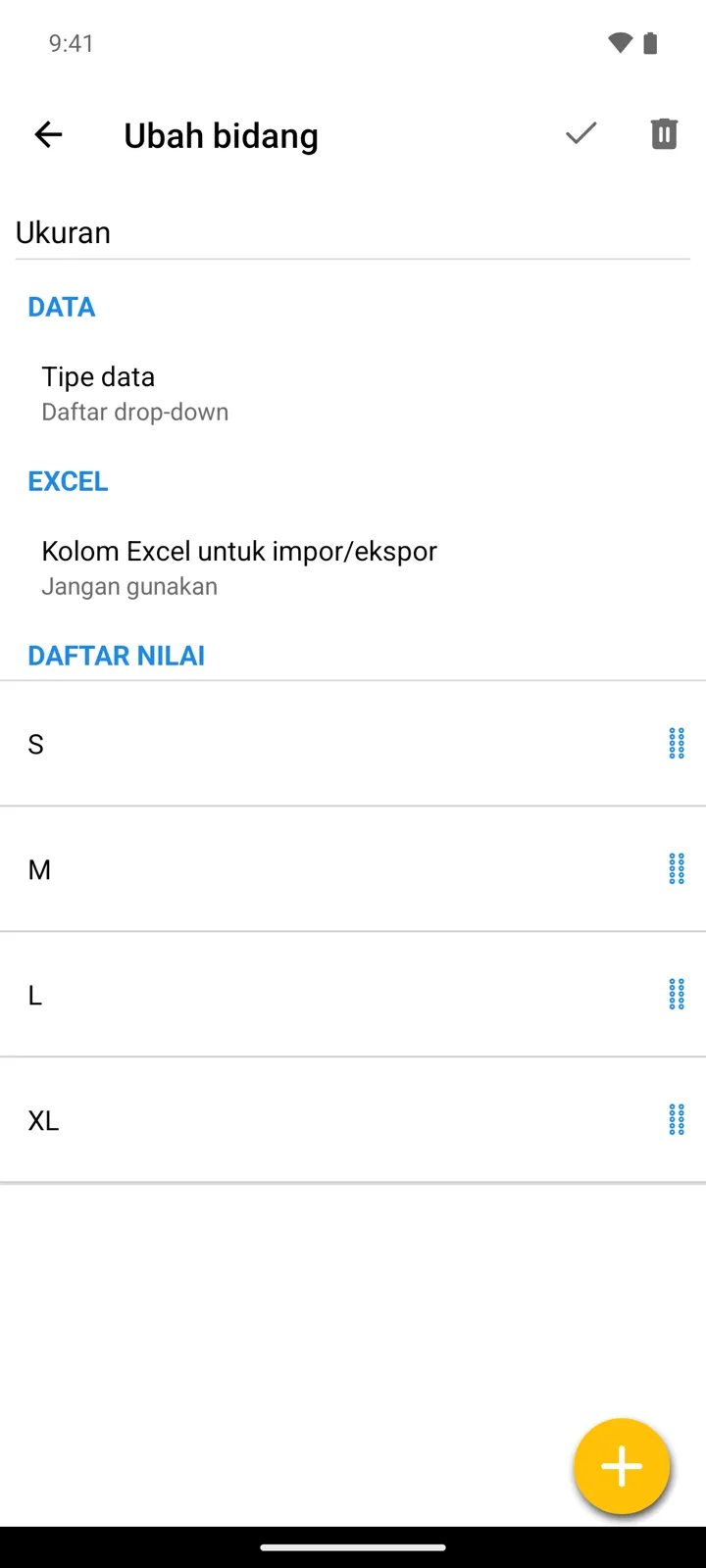
Beri nama bidang dan pilih Tipe data-nya. Bidang untuk barang bisa bertipe Teks, Angka, Tanggal, Teks multi-baris, Barcode, atau Daftar drop-down; untuk daftar, Anda langsung menentukan pilihannya di sana. Bidang untuk dokumen bisa memakai empat tipe pertama.
-
Untuk bidang dokumen, Gunakan di Dokumen menentukan jenis dokumen mana yang memuatnya: No. faktur pemasok cocok untuk dokumen Masuk, bukan untuk Stok opname.
-
Berencana memindahkan data lewat spreadsheet? Isi Kolom Excel untuk impor/ekspor pada bidang itu agar bidang tersebut ikut terbawa saat impor dan ekspor, sama seperti bidang bawaan lainnya.
-
Gunakan bidangnya: bidang untuk barang ada di formulir barang setelah Deskripsi, sesuai urutan yang Anda atur di Bidang barang (Ubah, lalu seret); bidang untuk dokumen muncul saat Anda mengisi sebuah baris.
Perlu diketahui
Section titled “Perlu diketahui”- Bidang yang umum dipakai sudah tersedia: di bagian Bidang khusus, template Tanggal kedaluwarsa, Warna, Ukuran, dan Merek cukup diaktifkan dengan satu sakelar untuk menjadi bidang biasa; lihat Bidang barang.
- Sakelar di samping bidang untuk barang menyembunyikan bidang itu di perangkat ini (kartu barang, daftar) tanpa mengubah datanya.
- Pencarian barang dalam mode semua bidang juga mencari di dalam bidang khusus: nomor seri akan menemukan barangnya.
- Dua bidang tidak boleh bernama sama: “Bidang dengan nama ini sudah ada!”
- Menghapus bidang (untuk bidang barang, lewat ikon Hapus di bagian atas editornya) akan menghapus datanya di mana pun. Aplikasi memperingatkan lebih dulu: “Semua data yang ada di bidang ini akan dihapus. Hapus bidang ini?”
- Template cetak bisa menampilkan bidang khusus di dokumen yang dicetak.
Masih butuh bantuan? Hubungi kami