
Dokumen
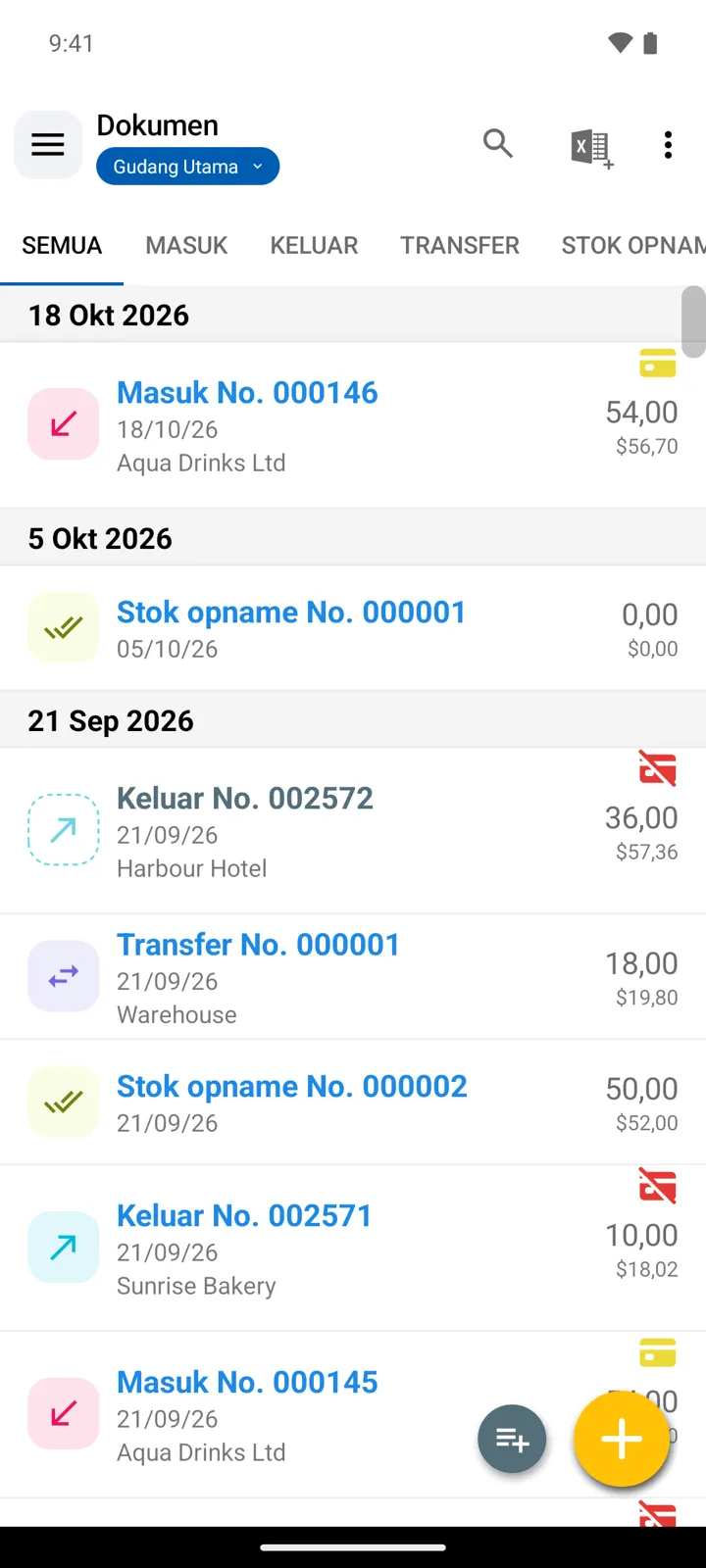
Setiap perubahan stok adalah sebuah dokumen — catatan bertanggal yang berisi daftar barang dan kuantitasnya. Layar Dokumen adalah jurnal yang memuat semuanya.
Jenis dokumen
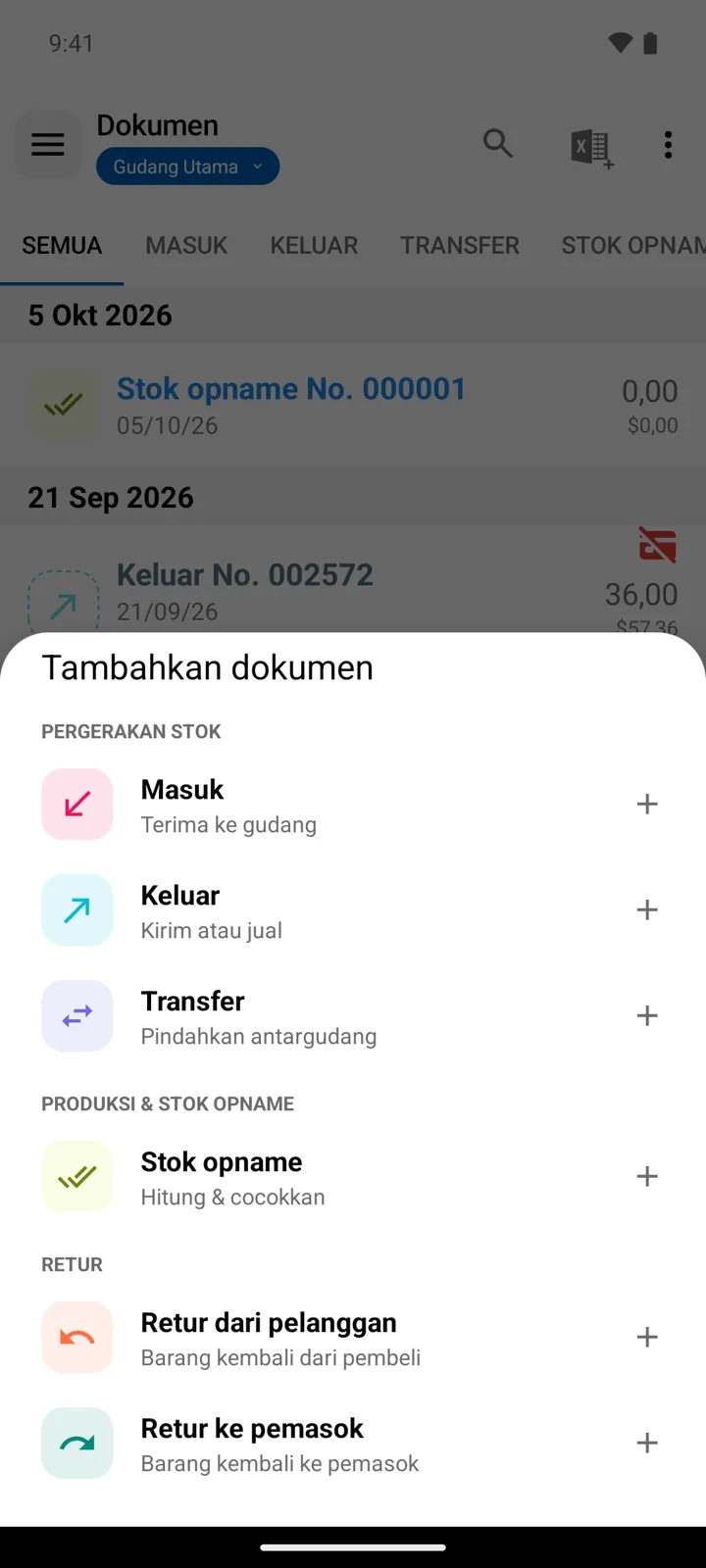
Section titled “Jenis dokumen”Tombol + membuka panel Tambahkan dokumen. Jenis dokumen di panel itu dikelompokkan seperti di aplikasi:
| Jenis | Petunjuk di aplikasi | Pengaruh pada stok |
|---|---|---|
| Pergerakan stok | ||
| Masuk | Terima ke gudang | Bertambah — panduan |
| Keluar | Kirim atau jual | Berkurang — panduan |
| Transfer | Pindahkan antargudang | Keluar dari gudang asal, masuk ke gudang tujuan — panduan |
| Produksi & stok opname | ||
| Stok opname | Hitung & cocokkan | Menggantikan kuantitas yang tercatat — panduan |
| Retur | ||
| Retur dari pelanggan | Barang kembali dari pembeli | Bertambah — panduan |
| Retur ke pemasok | Barang kembali ke pemasok | Berkurang — panduan |
Pesanan (draf)
Section titled “Pesanan (draf)”Pesanan tidak ada di panel itu — pesanan dibuat dengan tombol kedua di layar Dokumen, Tambahkan Pesanan. Tombol ini membuka formulir yang sama, tetapi sama sekali tidak mengubah stok: gunakan untuk pesanan, penawaran harga, atau estimasi biaya. Filter Pesanan menampilkan atau menyembunyikan draf di jurnal, dan tombol draf di dalam pesanan mengubahnya menjadi dokumen sungguhan — sejak saat itu kuantitas stok diperbarui. Panduan.
Anatomi dokumen
Section titled “Anatomi dokumen”Panel Properti dokumen yang bisa diciutkan berisi Tanggal, No., Keterangan (dengan lampiran), dan satu bidang mitra transaksi yang bergantung pada jenis dokumen — Pemasok pada dokumen Masuk (dan retur ke pemasok), Pelanggan pada dokumen Keluar (dan retur dari pelanggan, dengan Diskon(%) di samping pelanggan pada dokumen Keluar); Transfer sebagai gantinya meminta Gudang tujuan, dan Stok opname tidak memiliki keduanya. Dokumen tercatat di gudang tempat Anda bekerja (Pilih gudang); dalam mode - Semua Gudang - Anda memilih gudangnya saat membuat dokumen. Baris dokumen: barang, kuantitas, harga (Harga beli pada dokumen Masuk, Harga jual pada dokumen Keluar). Jika pemasok atau pelanggan diisi, dokumen juga memiliki Pembayaran dan status Sudah dibayar / Belum dibayar — panduan.
Daftar
Section titled “Daftar”-
Tab di bagian atas menampilkan jurnal untuk satu jenis saja — SEMUA, MASUK, KELUAR, TRANSFER (jika Anda punya gudang kedua), STOK OPNAME. Tab MASUK dan KELUAR masing-masing punya subtab RETUR untuk retur ke pemasok dan dari pelanggan.
-
Dokumen diberi warna menurut jenisnya; warnanya bisa diatur di Pengaturan → Tampilan → Warna dokumen.
-
Bilah atas memfilter dan mengurutkan jurnal (menurut jenis, tanggal, mitra transaksi).
-
Pilih beberapa dokumen sekaligus untuk mengekspornya ke Excel, menyimpannya ke PDF, atau menghapusnya (Hapus).
-
Menghapus dokumen membatalkan pengaruhnya pada stok — kuantitas dikembalikan sebesar yang ditambahkan atau dikurangi dokumen itu (untuk Stok opname, sebesar penyesuaian yang dihasilkan penghitungan). Jika pembatalan itu membuat kuantitas suatu barang turun di bawah nol, aplikasi menolaknya kecuali Izinkan barang dengan kuantitas negatif aktif.
Mencetak dan mengekspor
Section titled “Mencetak dan mengekspor”Dokumen dicetak ke PDF melalui template yang bisa disesuaikan — Mencetak faktur atau struk — dan dokumen bisa diekspor ke Excel.
Masih butuh bantuan? Hubungi kami