
Gudang
Gudang adalah tempat stok berada — toko, gudang penyimpanan, atau lapak di pasar. Setiap kuantitas dan setiap dokumen tercatat di satu gudang saja. Database baru dimulai dengan satu gudang bernama Gudang Utama; jika Anda hanya punya satu lokasi, Anda bisa mengganti namanya dan jarang perlu memikirkan gudang lagi.
Gudang kerja
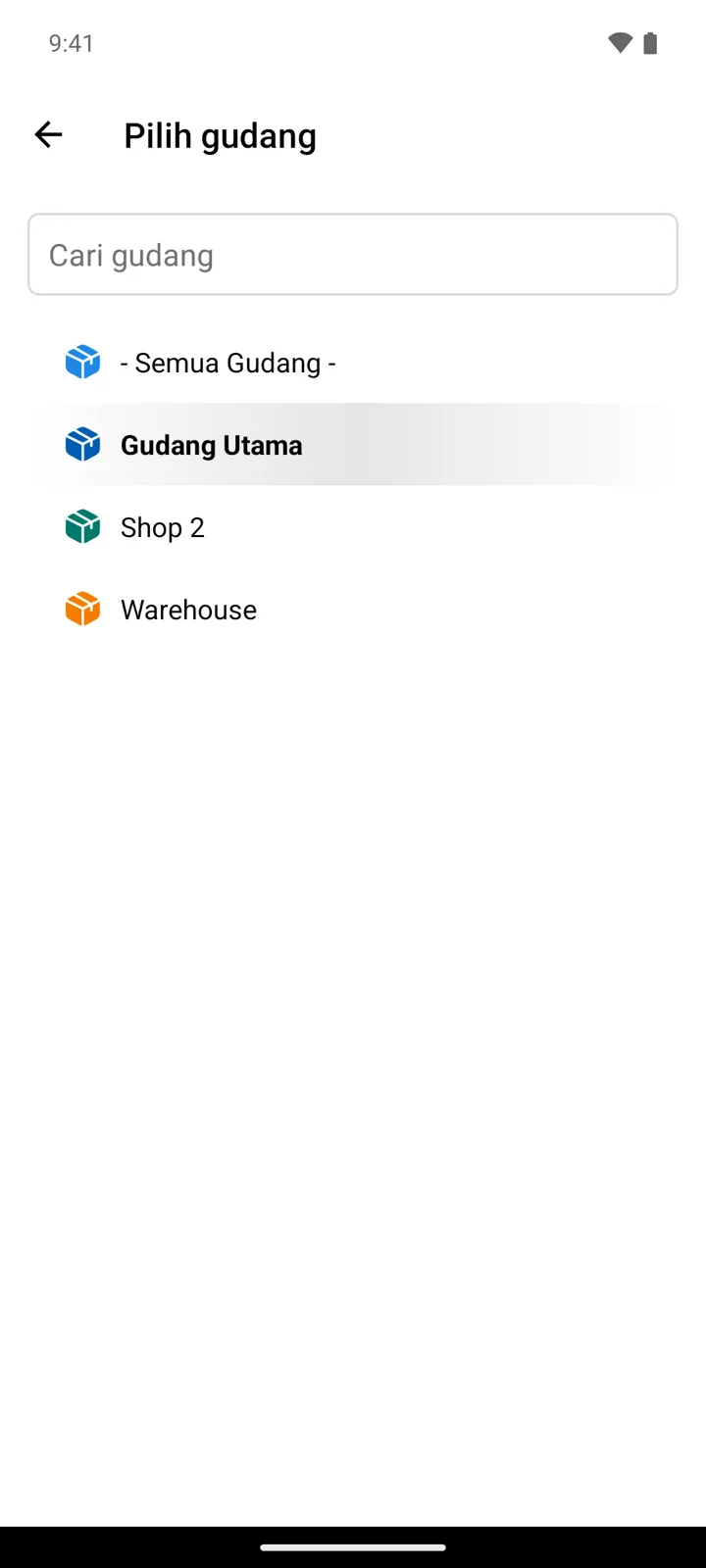
Section titled “Gudang kerja”Aplikasi menampilkan satu gudang dalam satu waktu — gudang kerja. Di layar utama, gudang ini tampil sebagai penanda berwarna tepat di bawah judul aplikasi; ketuk penanda itu untuk membuka Pilih gudang dan beralih. Kartu di layar utama juga bisa diberi fungsi Pilih gudang — kartu itu lalu menampilkan nama gudang saat ini.
Bagian lain aplikasi mengikuti gudang kerja:
- Barang menampilkan kuantitas setiap barang di gudang tersebut.
- Dokumen baru dicatat di gudang tersebut — detail.
Jika Anda memilih - Semua Gudang - di bagian atas daftar pilihan, aplikasi beralih ke tampilan gabungan: daftar menampilkan semua gudang sekaligus, dan setiap kali Anda membuat dokumen, aplikasi lebih dulu menanyakan gudang mana yang dipakai (Transfer juga menanyakan gudang tujuan).
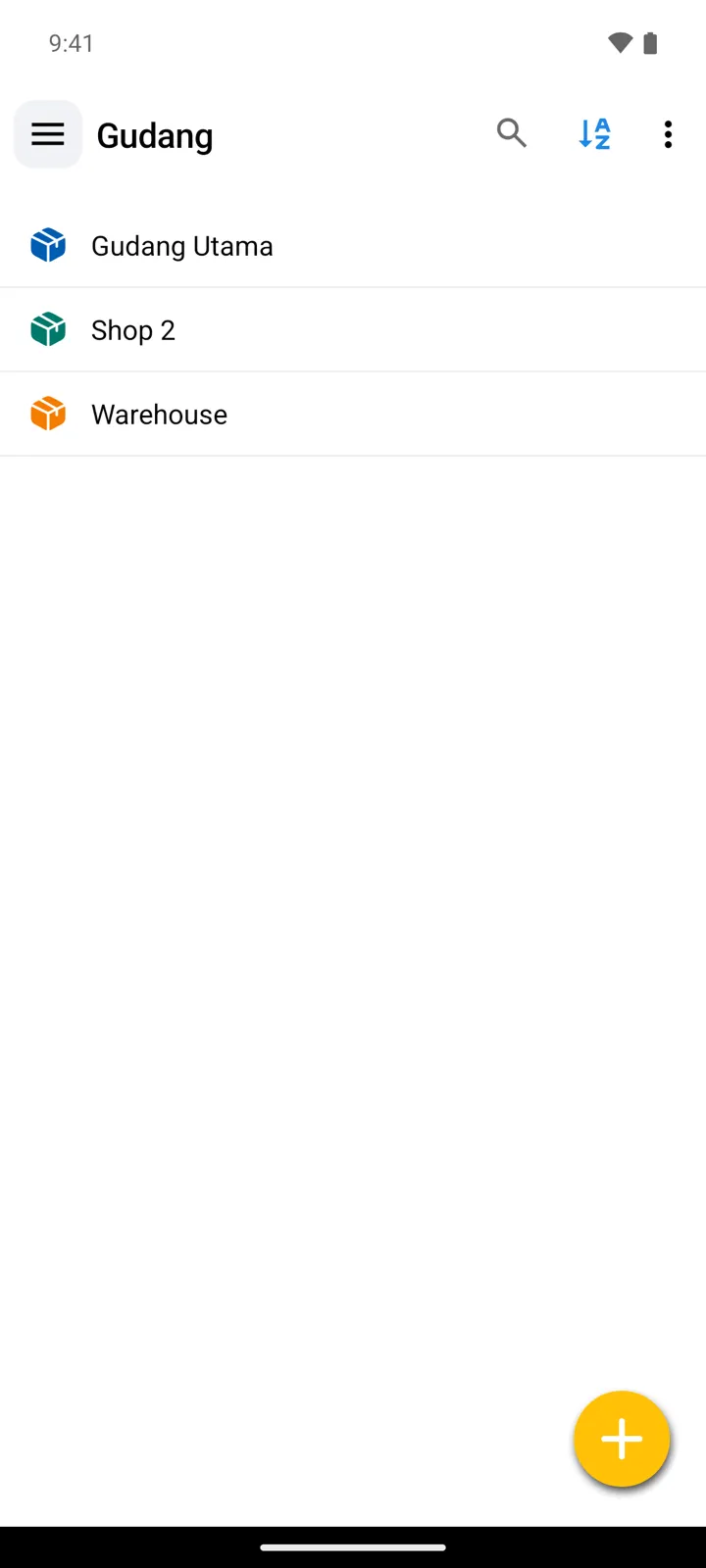
Layar Gudang
Section titled “Layar Gudang”Gudang — kartu di layar utama atau entri di menu samping — mengelola daftar gudang:
| Kontrol | Kegunaan |
|---|---|
| Baris gudang | Ikon gudang dalam warna gudang tersebut, namanya, dan sebuah tanda jika ada daftar harga yang terikat. Gudang yang disembunyikan tampil abu-abu dan pindah ke bagian bawah daftar. |
| Ketuk / tekan lama | Ketuk gudang untuk mengubahnya; tekan lama (atau geser ke kiri) untuk menghapusnya. |
| Cari… | Memfilter gudang berdasarkan nama — diketik atau diucapkan. |
| Urutkan berdasarkan | Mengubah urutan daftar. |
| + | Menambahkan gudang. Tanpa langganan, Anda bisa memiliki total dua gudang — gudang awal dan satu gudang lagi; Premium menghapus batas ini. |
Pengaturan gudang
Section titled “Pengaturan gudang”Sesuai urutan formulir:
| Bidang | Kegunaan |
|---|---|
| Nama | Harus unik — nama yang sudah dipakai gudang lain akan ditolak. |
| Warna gudang | Mewarnai ikon gudang dan penanda di bilah atas, sehingga Anda selalu bisa langsung melihat gudang mana yang sedang dipakai. |
| Sembunyikan | Mengeluarkan gudang dari setiap daftar pilihan Pilih gudang, tetapi seluruh stok dan riwayatnya tetap tersimpan. Gudang tetap ada di layar Gudang, berwarna abu-abu, sehingga Anda bisa menampilkannya lagi nanti — berguna untuk lokasi musiman atau yang sudah tutup. |
| Daftar harga | Mengikat daftar harga jual ke gudang ini. Bidang ini hanya muncul jika Gunakan Harga aktif. |
Menghapus gudang
Section titled “Menghapus gudang”- Gudang yang memiliki dokumen tercatat tidak bisa dihapus — aplikasi menampilkan pesan “Terdapat transaksi (dokumen) yang tercatat di gudang ini. Anda tidak dapat menghapusnya!”. Hapus dulu dokumennya, atau cukup aktifkan Sembunyikan pada gudang itu agar riwayatnya tetap tersimpan.
- Gudang Utama — gudang yang dibuat bersama database — sama sekali tidak bisa dihapus, hanya bisa diganti namanya.
- Jika Anda menghapus gudang tempat Anda sedang bekerja, aplikasi mengembalikan Anda ke Gudang Utama.
Gudang di bagian lain aplikasi
Section titled “Gudang di bagian lain aplikasi”- Dokumen Transfer memindahkan stok dari satu gudang ke gudang lain — panduan. Jika hanya ada satu gudang, aplikasi mengingatkan Anda: “Tambahkan gudang kedua untuk membuat dokumen Transfer!”
- Untuk melihat stok sebuah barang di semua gudang sekaligus, buka bagian Kuantitas di semua gudang di kartunya — atau tekan lama barang tersebut di Barang dan pilih opsi yang sama.
- Grup barang bisa dibatasi untuk gudang tertentu: di pengaturan grup, pada Terlihat di Gudang:, nonaktifkan - Semua Gudang - lalu centang gudang yang boleh melihatnya — panduan.
- Di StoDo Online, gudang yang dapat dilihat seorang pengguna ditentukan per pengguna (dicentang di Akses ke Gudang pada kartunya); apa yang boleh ia lakukan di gudang itu ditentukan oleh profilnya.
Masih butuh bantuan? Hubungi kami