
Mencetak label barcode
Layar utama → Barang → → Cetak
Barang tanpa label adalah barang yang tidak bisa Anda pindai. StoDo mencetak sendiri label barcode dan label harga — melalui sistem template yang sama dengan yang mencetak faktur, lengkap dengan gambar barcode dalam jenis barcode yang Anda pilih.
-
Tentukan barang apa yang akan diberi label. Seluruh katalog (atau grup yang sedang Anda buka): Barang → → Cetak. Beberapa barang pilihan: → Pilih barang, centang barangnya, lalu Cetak. Satu barang saja: → Cetak di kartu barang itu sendiri.
-
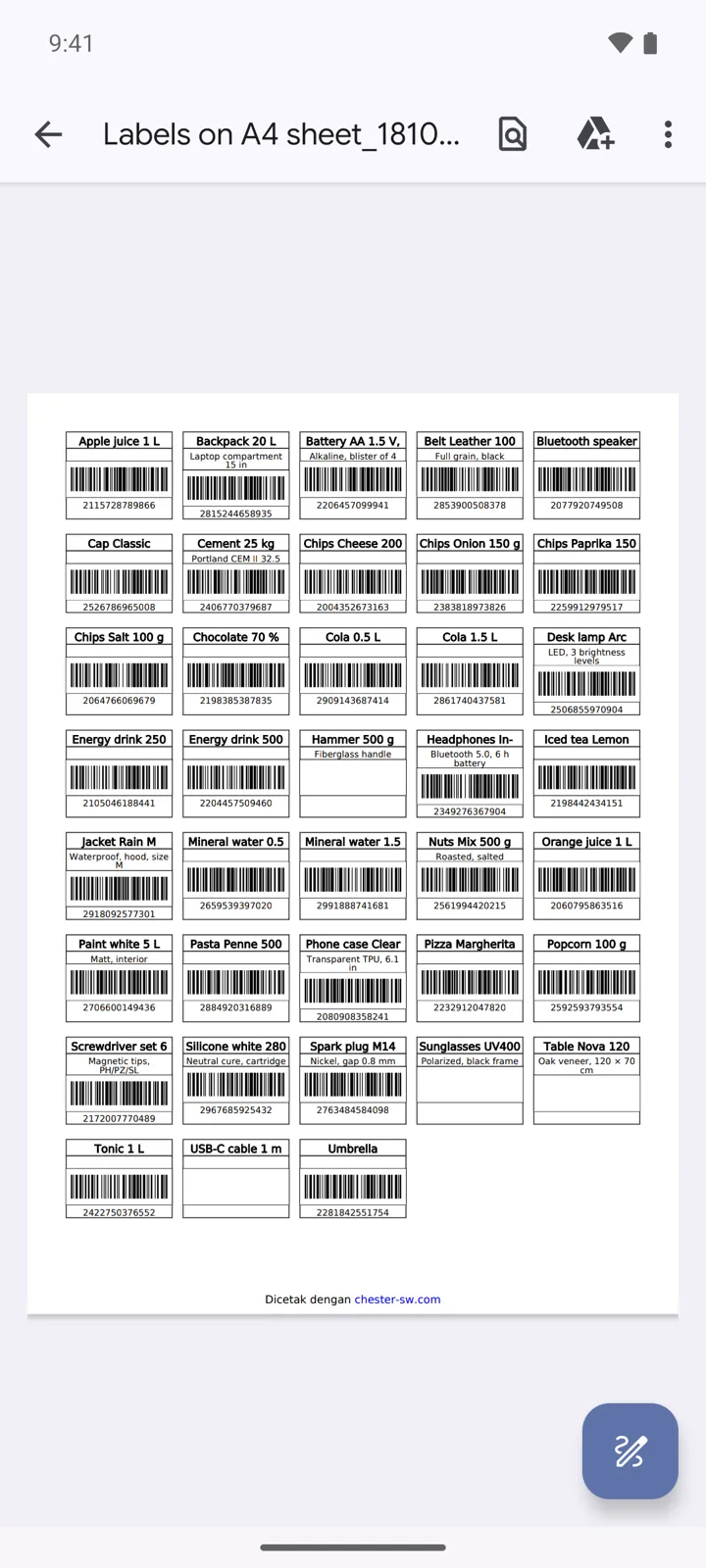
Pilih template label di Pilih template cetak. Galeri Unduh berisi template siap pakai: Labels on A4 sheet untuk lembar stiker (setiap label memuat nama, deskripsi, dan barcode), serta Roll labels - with barcodes dan Roll labels - price tags untuk gulungan label.
-
Aplikasi membuat PDF — satu kartu per barang — dan menawarkan Buka, Cetak, Bagikan, atau Simpan ke file. Cetak di kertas stiker, gunting, selesai.
-
Sesuaikan label dengan mengubah template: template label memakai gaya Kartu, jadi Anda bisa mengatur jumlah kolom per halaman, Ukuran khusus dalam mm untuk gulungan label Anda, dan bidang apa saja yang dimuat setiap kartu — nama, harga, gambar barcode, bahkan kode QR.
Perlu diketahui
Section titled “Perlu diketahui”- Gambar barcode menampilkan barcode yang tersimpan pada barang, dalam jenis barcode yang Anda pilih pada elemen template — EAN-13, EAN-8, UPC-A, UPC-E, CODE-128, CODE-39, CODE-93, CODABAR, atau ITF — pilih jenis yang sesuai dengan barcode Anda yang sebenarnya. Cetak nilai di bawah barcode menambahkan angka yang bisa dibaca manusia.
- Ulangi setiap kartu sebanyak “Kuantitas” kali di template mencetak satu label untuk setiap unit stok — stok 12, label 12.
- Ingin memberi label pada kiriman barang? Template label juga tersedia untuk dokumen: buka dokumen Masuk, → Cetak, lalu pilih template gulungan label untuk melabeli persis barang yang datang.
- Mencetak daftar tidak memperhitungkan pencarian yang sedang aktif — yang dicetak adalah katalog, grup saat ini, atau pilihan Anda. Untuk mencetak sebagian barang tertentu, gunakan Pilih barang.
Masih butuh bantuan? Hubungi kami