
Pemasok dan pelanggan
Pemasok adalah pihak tempat Anda membeli, Pelanggan adalah pihak yang membeli dari Anda — dua layar kembar dengan kontrol yang sama. Begitu Anda mencantumkan pemasok pada dokumen Masuk (atau pelanggan pada dokumen Keluar), pencatatan pembayaran dan utang aktif untuk dokumen tersebut.
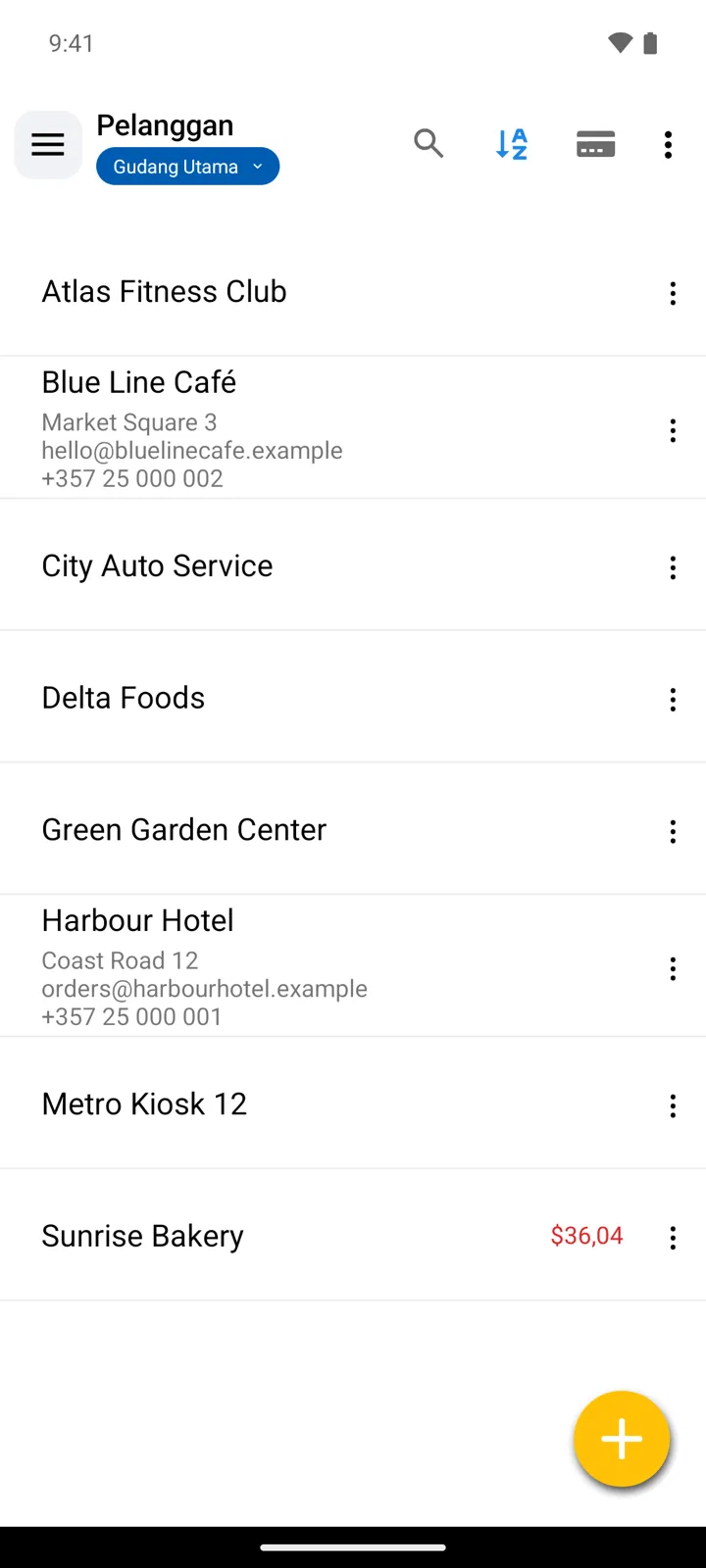
Daftar
Section titled “Daftar”| Kontrol | Kegunaan |
|---|---|
| Baris | Nama, baris kontak yang Anda aktifkan, sebuah tanda jika ada daftar harga yang terikat, dan — jika tidak nol — saldo terutang. Entri yang disembunyikan tampil abu-abu dan pindah ke bagian bawah daftar. |
| Ketuk / geser | Ketuk untuk mengubah; geser ke kiri untuk memunculkan tombol cepat — lihat transaksi, ubah, sembunyikan, hapus. |
| pada baris | Tampilkan transaksi (setiap dokumen dengan pihak ini), Kirim e-mail, Kirim SMS, Panggilan telepon, WhatsApp. |
| Cari… | Memfilter berdasarkan nama — diketik atau diucapkan. |
| Urutkan berdasarkan | Mengubah urutan daftar. |
| Pengaturan daftar | Memilih apa yang ditampilkan sebuah baris: alamat, e-mail, telepon, catatan, saldo. |
| Impor dari Excel / Ekspor ke Excel | Mengimpor dan mengekspor seluruh daftar sebagai spreadsheet — cara kerja impor. |
| Impor dari Kontak | Menambahkan kontak langsung dari buku kontak ponsel. |
| + | Menambahkan entri. Tanpa langganan, setiap daftar bisa memuat hingga 10 entri; Premium menghapus batas ini. |
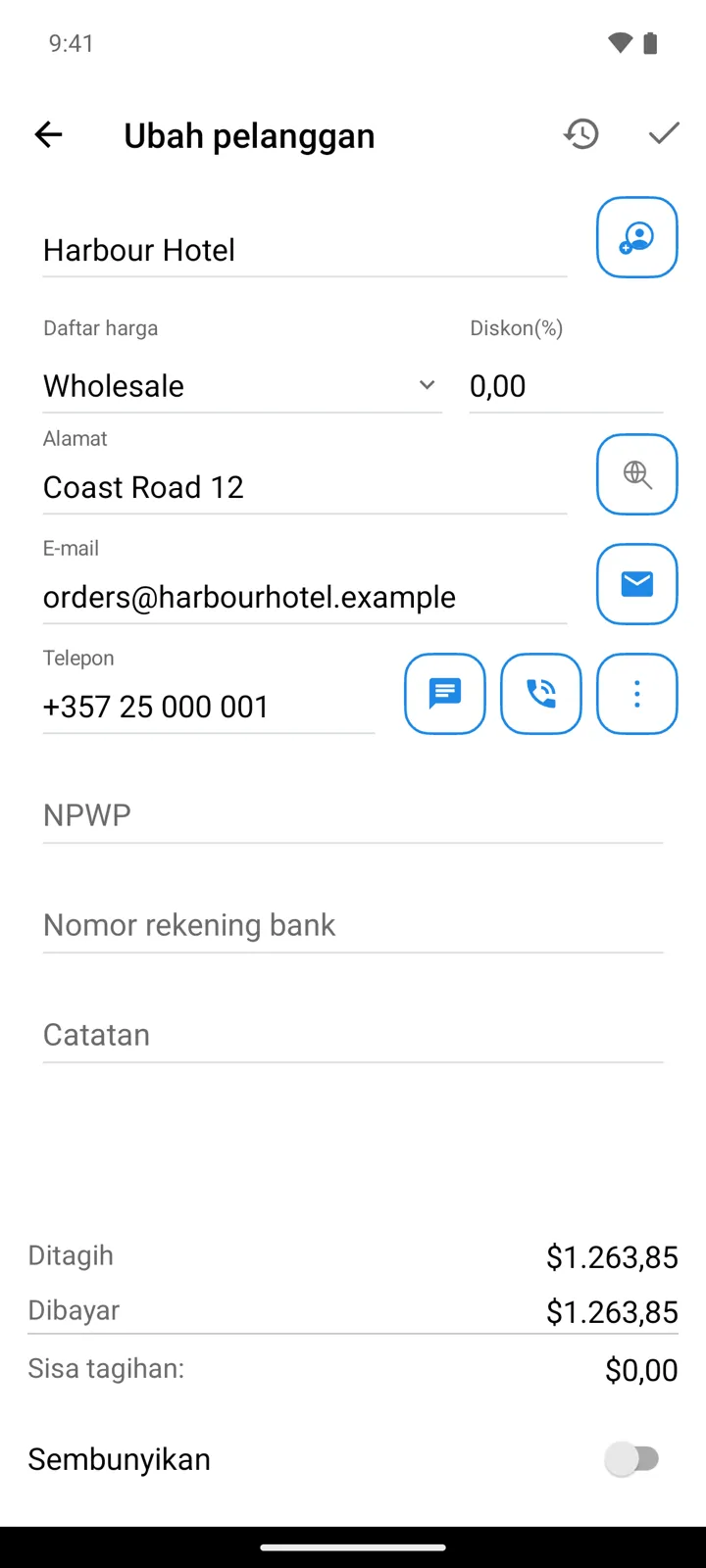
Sesuai urutan formulir (semua bidang selain nama bersifat opsional):
| Bidang | Kegunaan |
|---|---|
| Nama | Wajib dan unik — nama yang sudah dipakai akan ditolak. Tombol di sampingnya mengisi kartu dari Kontak ponsel. |
| Daftar harga | Khusus pelanggan: mengikat daftar harga jual ke pelanggan ini. Hanya muncul jika Gunakan Harga aktif. |
| Diskon(%) | Khusus pelanggan: persentase diskon untuk pelanggan tersebut. |
| Alamat, E-mail, Telepon | Detail kontak, masing-masing dengan tombol aksi — kirim email, kirim pesan, atau telepon tanpa meninggalkan kartu. |
| NPWP, Nomor rekening bank | Data resmi perusahaan. |
| Catatan | Keterangan bebas. |
| Sembunyikan | Di bagian bawah kartu — lihat Menyembunyikan dan menghapus di bawah. |
Jika Gunakan Harga aktif, kartu juga menjumlahkan seluruh transaksi dengan pihak ini: Ditagih, Dibayar, dan Sisa tagihan — angka yang sama dengan yang dipakai di panduan pembayaran.
Sekilas tentang utang
Section titled “Sekilas tentang utang”Daftar menampilkan saldo terutang setiap pihak langsung di barisnya, dan layar Laporan merinci angka yang sama sebagai Piutang Pelanggan dan Utang ke Pemasok — bersama Pembelian berdasarkan Pemasok dan Penjualan berdasarkan Pelanggan untuk omzet — referensi laporan.
Menyembunyikan dan menghapus
Section titled “Menyembunyikan dan menghapus”- Pihak yang sudah memiliki dokumen tidak bisa dihapus — aplikasi menampilkan pesan “Anda memiliki transaksi dengan pihak ini. Penghapusan dilarang!”.
- Untuk itulah Sembunyikan ada: pihak yang disembunyikan hilang dari daftar pilihan saat Anda mengisi bidang Pemasok atau Pelanggan pada dokumen, tetapi riwayatnya tetap tersimpan dan pihak itu tetap ada di layar ini, berwarna abu-abu, sampai Anda menampilkannya lagi.
Masih butuh bantuan? Hubungi kami