
Menambahkan barang ke katalog
Layar utama → Barang → +
Layar Barang adalah katalog Anda: semua barang yang Anda simpan, lengkap dengan kuantitasnya saat ini. Dokumen selalu merujuk ke barang di katalog, jadi katalog perlu disiapkan lebih dulu.
-
Buka Barang dan ketuk tombol + untuk menambahkan barang.
-
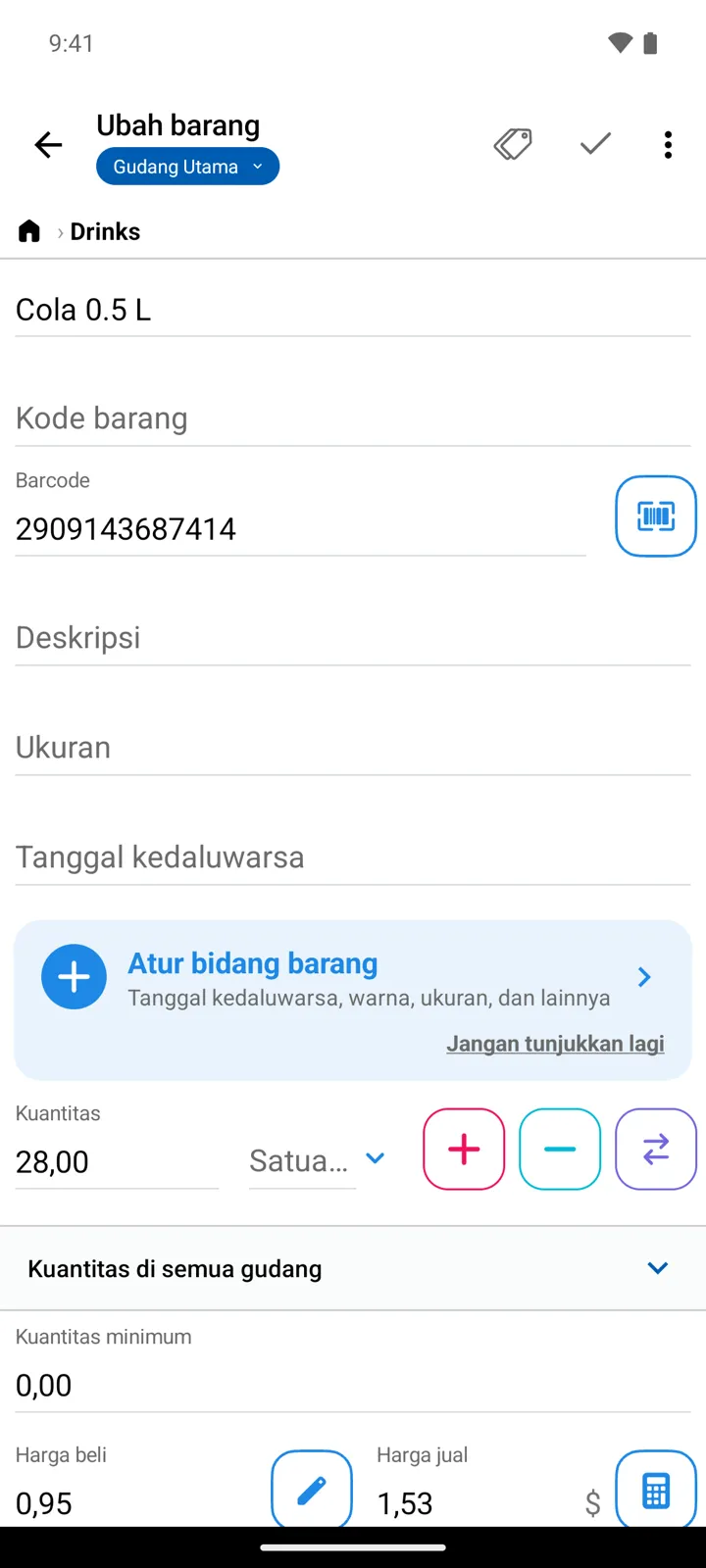
Masukkan Nama: dengan nama inilah Anda akan menemukan barang tersebut di seluruh aplikasi.
-
Isi hanya yang benar-benar akan Anda gunakan, sesuai urutan di formulir (semuanya opsional kecuali nama):
- Kode barang: kode internal Anda untuk barang ini, jika Anda memakainya.
- Barcode: ketik, atau pindai dengan kamera. Barang bisa punya barcode meskipun Anda tidak pernah mencetaknya.
- Deskripsi: catatan bebas tentang barang.
- Bidang khusus buatan Anda sendiri, jika Anda sudah membuatnya: teks, teks multi-baris, angka, tanggal, barcode, atau pilihan dari daftar.
- Satuan ukuran: di samping kuantitas.
- Kuantitas minimum: batas stok; jika stok di bawah angka ini, barang dianggap hampir habis.
- Harga beli dan Harga jual: harga default yang ditawarkan di baris dokumen.
- Foto, di bagian bawah formulir: satu barang bisa punya beberapa foto.
-
Sudah punya stok barang ini? Ketuk + di samping bidang Kuantitas dan masukkan jumlah yang Anda miliki. Aplikasi mencatatnya sebagai dokumen Masuk tersendiri yang hanya berisi barang ini, sehingga asal-usul kuantitasnya tetap tercatat, sama seperti data lainnya.
-
Jalur di bawah judul menunjukkan folder tempat barang berada: barang baru ditempatkan di folder yang sedang Anda buka saat mengetuk +. Untuk memindahkannya nanti, pilih Pindahkan ke grup di menu barang tersebut.
-
Simpan.
Grup adalah folder di dalam katalog, misalnya Drinks, Snacks, Tools, dan grup bisa berada di dalam grup lain. Buat grup dengan tombol folder di layar Barang (di sebelah kiri +, yang menambahkan barang) — grup baru ditempatkan di folder yang sedang Anda buka — dan pindahkan barang dari satu grup ke grup lain kapan saja. Grup di tingkat teratas juga bisa ditampilkan hanya di sebagian gudang Anda — Barang berbeda di setiap gudang.
Perlu diketahui
Section titled “Perlu diketahui”- Kuantitas selalu bersumber dari dokumen. Bahkan tombol + di samping bidang Kuantitas pun mencatat dokumen Masuk di balik layar. Sehari-hari, catat penerimaan stok dengan dokumen Masuk dan sesuaikan jumlah dengan hasil hitung fisik lewat Stok opname: disiplin inilah yang membuat laporan tetap akurat.
- Ada bidang dari daftar ini yang tidak muncul? Beberapa bidang, seperti Barcode, Deskripsi, Tag, dan lainnya, bisa diaktifkan dan dinonaktifkan di Pengaturan → Bidang barang. Kartu barang juga mengarah ke sana: → Atur bidang barang.
- Sudah punya katalog dalam spreadsheet? Impor dari Excel saja, tidak perlu mengetik ulang.
Masih butuh bantuan? Hubungi kami