
Impor dari Excel
Layar utama → Barang → → Impor dari Excel
Jika data persediaan Anda sudah ada di spreadsheet, tidak perlu mengetik ulang. StoDo membaca file **Excel (.xls, .xlsx) dan CSV (*.csv) lalu mengubah baris-barisnya menjadi barang di katalog — jika mau, beserta kuantitas stoknya — dan Anda menetapkan kolom langsung pada pratinjau file Anda sendiri.
-
Di layar Barang, buka → Impor dari Excel. Aplikasi menanyakan apa yang akan diimpor — Pilih opsi impor:
- hanya daftar barang — properti barang tanpa kuantitas;
- tambahkan kuantitas ke stok — beserta kuantitasnya. Kuantitas ini dicatat sebagai dokumen Masuk sungguhan di gudang, sehingga asal-usul stok hasil impor tetap tercatat, sama seperti stok lainnya.
-
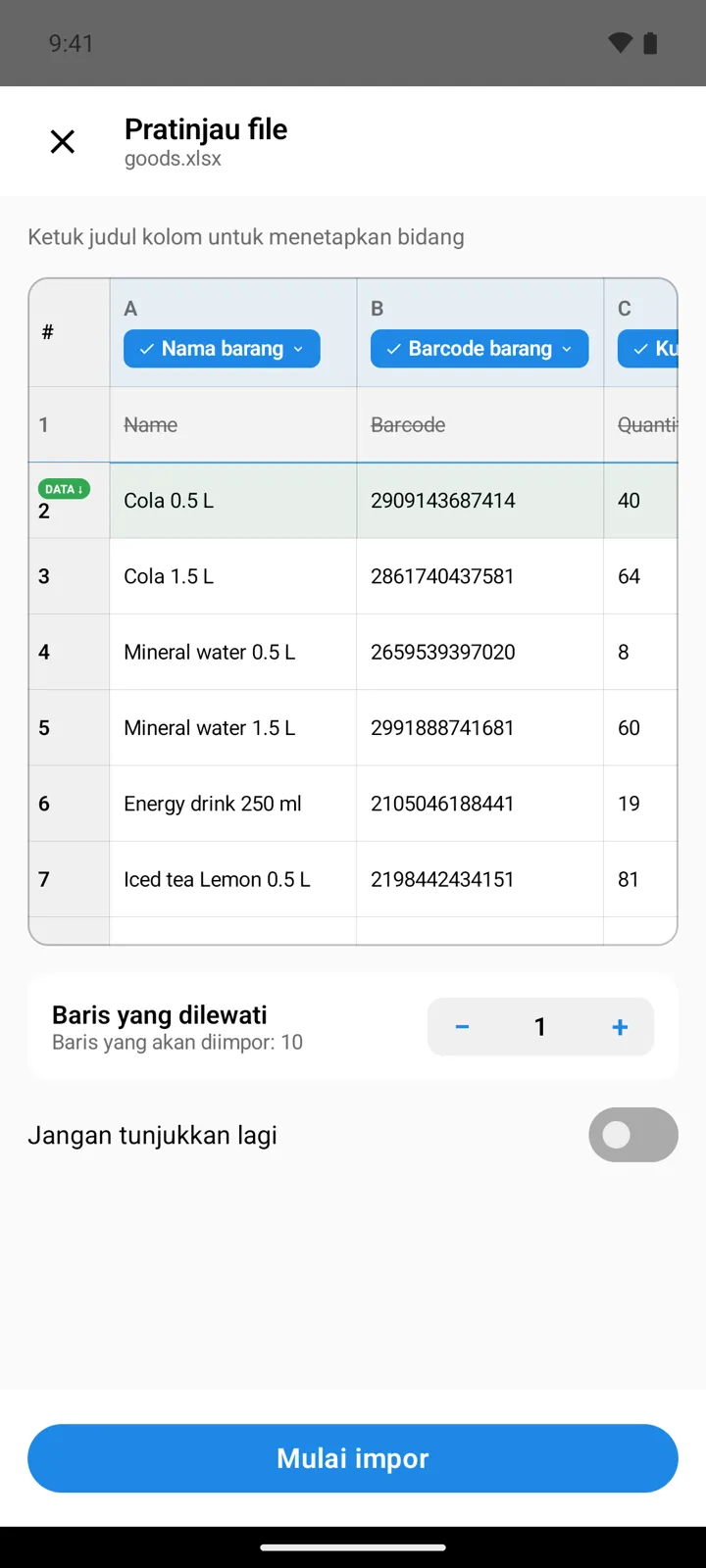
Pilih filenya. Pratinjau file akan terbuka: baris-baris Anda dalam bentuk tabel, dengan petunjuk yang penting — “Ketuk judul kolom untuk menetapkan bidang”. Judul kolom yang belum ditetapkan bertuliskan Pilih bidang; setelah ditetapkan, judul itu menampilkan nama bidangnya. Baris yang dilewati sudah terisi (1 secara default), baris judul yang dilewati dicoret, dan Baris yang akan diimpor sudah dihitung — konfirmasikan, atau sesuaikan jika file Anda dimulai dengan cara lain; untuk file CSV, pilih juga pemisahnya. Hanya Nama barang yang wajib — aplikasi akan mengingatkan (“Tetapkan kolom untuk bidang “Nama barang”.”) dan tidak mengizinkan satu bidang menempati dua kolom.
-
Ketuk Mulai impor dan baca hasilnya: barang diproses / ditambahkan / diperbarui / diabaikan / kesalahan — beserta tawaran untuk membuka log kesalahan jika ada baris yang gagal. Sebuah baris memperbarui barang yang sudah ada jika nama dan barcode-nya (serta grupnya, jika Anda menetapkan kolom grup) cocok; jika tidak, baris itu menambahkan barang baru. Baris tanpa nama diabaikan.
Perlu diketahui
Section titled “Perlu diketahui”- Pemetaan kolom yang Anda buat akan diingat — pemetaan itu disimpan ke Pengaturan → Impor dan Ekspor Excel, sehingga impor berikutnya dengan susunan yang sama sudah langsung terpetakan. Keluar dari pratinjau tanpa mengimpor juga tetap menyimpan pemetaan Anda.
- Sakelar Jangan tunjukkan lagi di pratinjau menonaktifkan pratinjau untuk impor berikutnya — impor kemudian berjalan dengan alur klasik, dengan pemetaan yang diambil dari layar Pengaturan yang sama. File yang tidak bisa dibaca oleh pratinjau otomatis beralih ke impor klasik.
- Butuh bidang yang belum ada? Buat bidang sendiri… di pemilih bidang akan menutup pratinjau dan membuka Bidang barang — mulai ulang impor setelah bidang itu dibuat. Bidang khusus yang dinonaktifkan di sana tidak ditawarkan di pemilih bidang.
- Impor dengan kuantitas masuk ke gudang tempat Anda sedang bekerja — dalam mode Semua Gudang, aplikasi akan menanyakan gudangnya terlebih dahulu.
- Mengimpor ulang file yang sama itu aman: baris yang cocok diperbarui, bukan digandakan. Karena itu spreadsheet juga praktis untuk mengubah harga atau deskripsi secara massal — ekspor, ubah, lalu impor kembali.
- Kolom Tautan gambar dapat mengambil gambar barang selama impor.
- Pemasok dan pelanggan diimpor dengan cara yang sama dari layarnya masing-masing, dan layar Dokumen juga bisa membuat dokumen dari spreadsheet (kecuali retur) — pratinjau juga muncul di sana.
- Di StoDo Online, pratinjau tersedia untuk pemilik dan pengguna dengan profil admin; pengguna lain mengimpor dengan cara klasik.
Masih butuh bantuan? Hubungi kami