
Database
Layar utama → Pengaturan → Database
Di StoDo Online, data persediaan Anda tersimpan di sebuah database cloud. Sejak awal akun Anda sudah memiliki satu database sendiri, dan daftar yang sama juga menampilkan database yang dibagikan orang lain kepada Anda. Hanya satu database yang aktif dalam satu waktu; semua yang ada di aplikasi (barang, dokumen, laporan) berasal dari database tersebut.
Daftar database
Section titled “Daftar database”- Setiap baris adalah database tempat Anda dapat bekerja, dan setiap baris diberi label berupa email, bukan nama database: database milik Anda sendiri menampilkan email akun Anda dengan huruf tebal; database yang dibagikan menampilkan email pemilik yang mengundang Anda, dalam tanda kurung sudut. Ikon koneksi menandai database yang sedang Anda gunakan.
- Ketuk baris lain untuk beralih. Aplikasi meminta konfirmasi (“Beralih ke database lain mengharuskan aplikasi untuk dimulai ulang. Lanjutkan?”), lalu memulai ulang aplikasi di database yang dipilih.
- Tombol pengaturan hanya muncul di baris yang sedang terhubung: Anda mengelola database tempat Anda sedang bekerja, jadi untuk mengelola database lain, beralihlah ke database itu terlebih dahulu.
- Baris baru muncul ketika seseorang mengundang Anda ke database miliknya.
Layar database
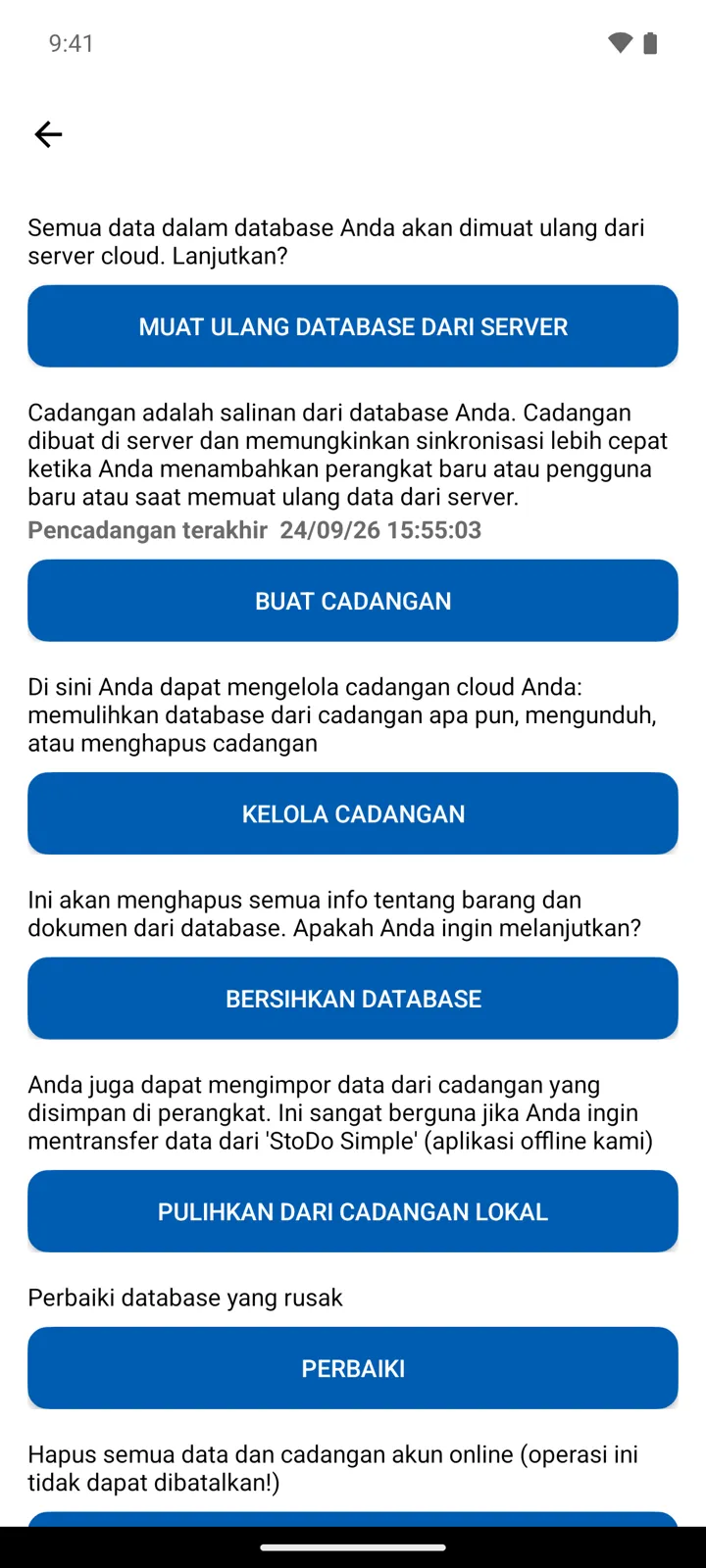
Section titled “Layar database”Tombol pengaturan membuka layar database tersebut. Dari atas ke bawah (pengguna yang diundang hanya melihat alat pertama dan alat perbaikan; sisanya khusus untuk pemilik):
| Alat | Fungsinya |
|---|---|
| Muat ulang database dari server | Mengunduh ulang semuanya dari cloud. Ini langkah pertama ketika sebuah perangkat tampak tidak sinkron. |
| Buat Cadangan | Salinan database yang dibuat di sisi server. Menurut aplikasi: “Cadangan dibuat di server dan memungkinkan sinkronisasi lebih cepat ketika Anda menambahkan perangkat baru atau pengguna baru atau saat memuat ulang data dari server.” Bagian ini menampilkan Pencadangan terakhir beserta tanggalnya. |
| Kelola Cadangan | Daftar salinan yang tersimpan: “memulihkan database dari cadangan apa pun, mengunduh, atau menghapus cadangan”. Lihat Cadangan cloud. |
| Bersihkan database | Mengosongkan database: “Ini akan menghapus semua info tentang barang dan dokumen dari database. Apakah Anda ingin melanjutkan?” |
| Pulihkan dari cadangan lokal | Mengimpor file cadangan yang dibuat di perangkat. Inilah jalur untuk beralih dari Simple ke Online. Isi database akan diganti. |
| Perbaiki | ”Perbaiki database yang rusak”: membangun ulang salinan lokal aplikasi ketika aplikasi melaporkan kesalahan database. |
| Hapus semua data dan akun | Langkah paling akhir: “Hapus semua data dan cadangan akun online (operasi ini tidak dapat dibatalkan!)”. Lihat Menghapus akun Anda. |
Perlu diketahui
Section titled “Perlu diketahui”- Muat ulang database dari server dan Perbaiki mengatasi masalah yang berbeda: memuat ulang berarti mengunduh kembali data Anda dari server, sedangkan Perbaiki memperbaiki salinan lokal yang rusak.
- Tidak ada tombol untuk menghapus satu database saja. Bersihkan database mengosongkan database milik Anda; Hapus semua data dan akun menghapus semua yang terkait dengan akun Anda.
- Saat ini aplikasi tidak memiliki tombol untuk membuat database kedua milik Anda sendiri. Baris tambahan di daftar berasal dari undangan orang lain.
Masih butuh bantuan? Hubungi kami